Cómo desactivar o eliminar un cliente en HolaBill
Actualizado: 12 oct 2026
📋 En esta guía

Bill: Tranquilo, que quitar un cliente no borra tus facturas ni tu historial. Te cuento cómo dejar tu lista limpia y, si te arrepientes, reactivarlo en un clic.
Para quitar un cliente de tus selectores entra a Clientes, abre el menú de los tres puntos (⋮) de su fila y elige Desactivar o Eliminar. Si nunca emitiste una factura con ese cliente puedes eliminarlo del todo; si ya facturaste con él, desactívalo para que deje de aparecer sin perder tu historial.
Abre Clientes
En el menú lateral de HolaBill haz clic en Clientes. Ahí verás la lista de tus contactos —clientes y proveedores— con su nombre, identificación y teléfono.
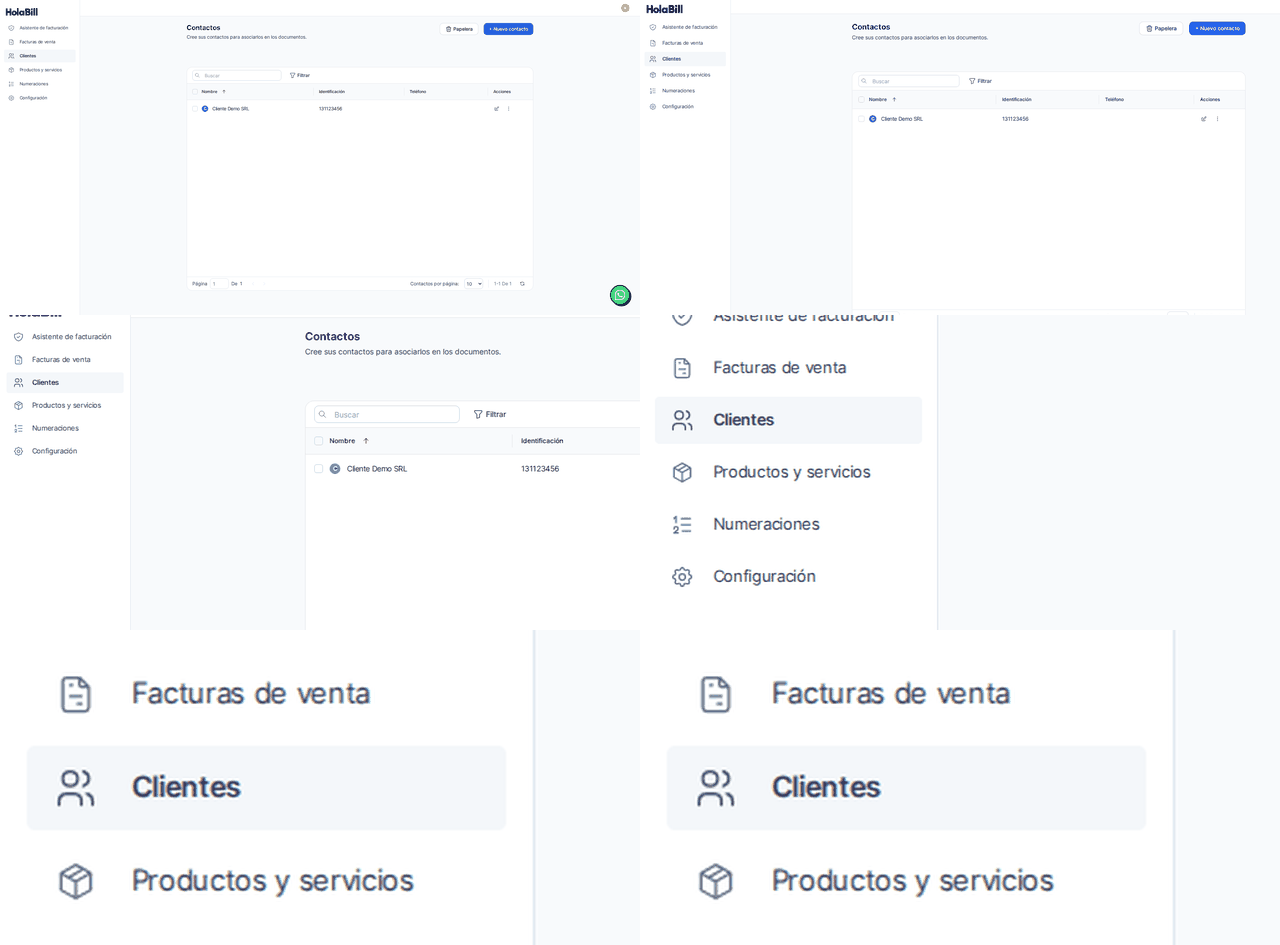
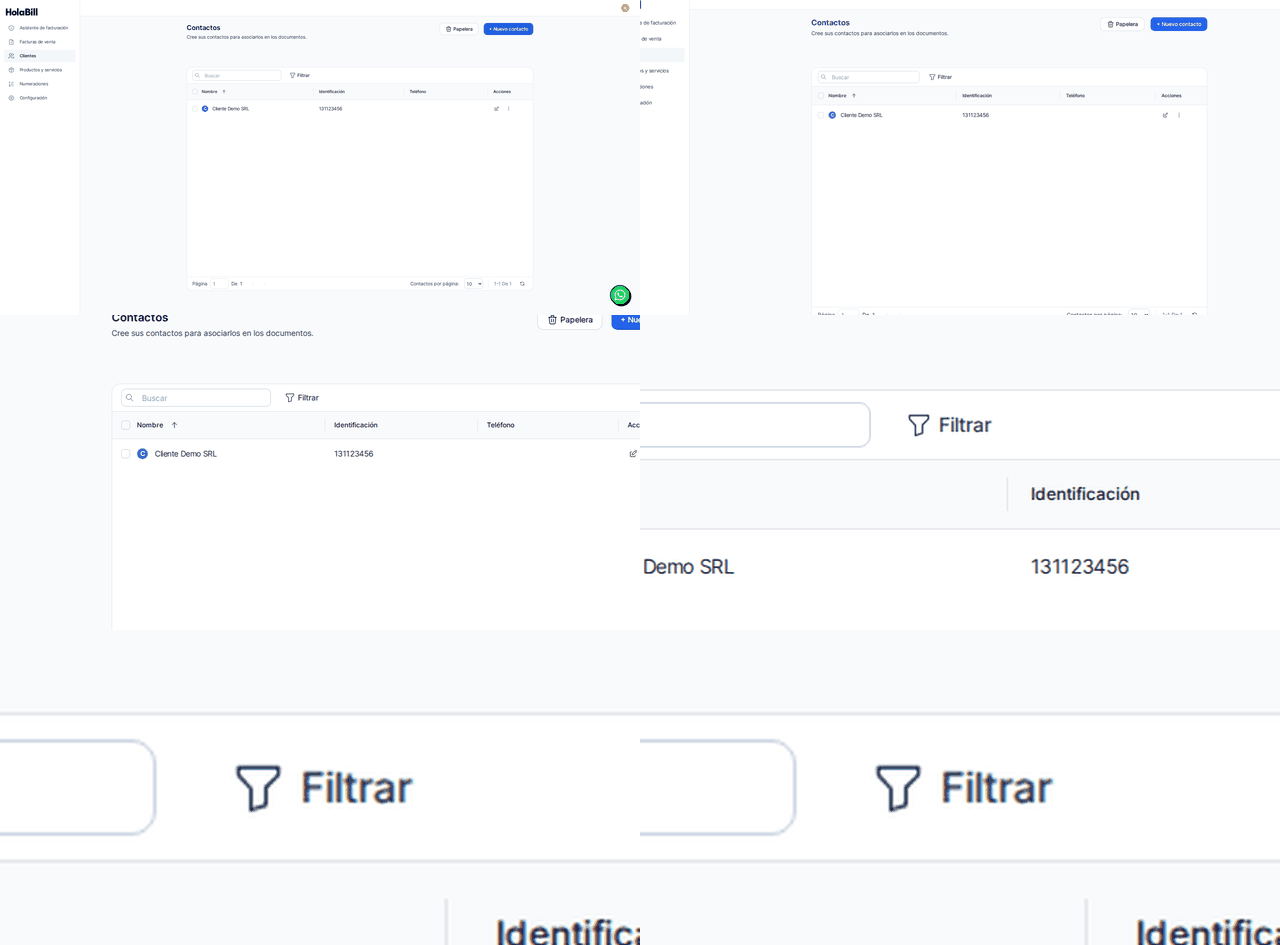
Busca el cliente que quieres quitar
Usa la búsqueda o el filtro de la tabla para encontrar la fila exacta. Puedes buscar por nombre, razón social o identificación: el RNC es el número de 9 dígitos que identifica a las empresas y la cédula (11 dígitos) a las personas.
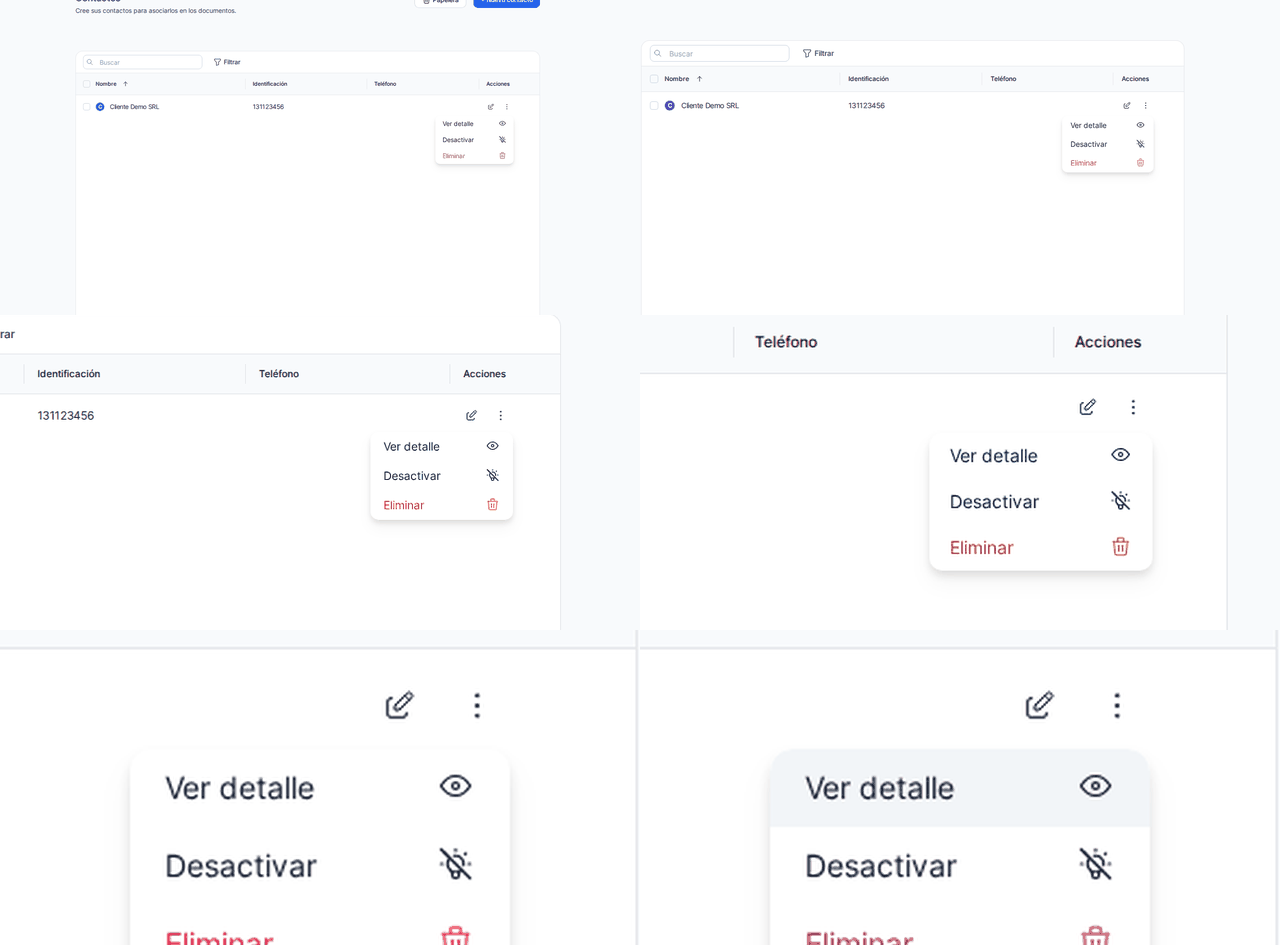
Abre las acciones de la fila
Haz clic en los tres puntos (⋮) de la fila del cliente. Verás las opciones: ver detalle, desactivar y eliminar.
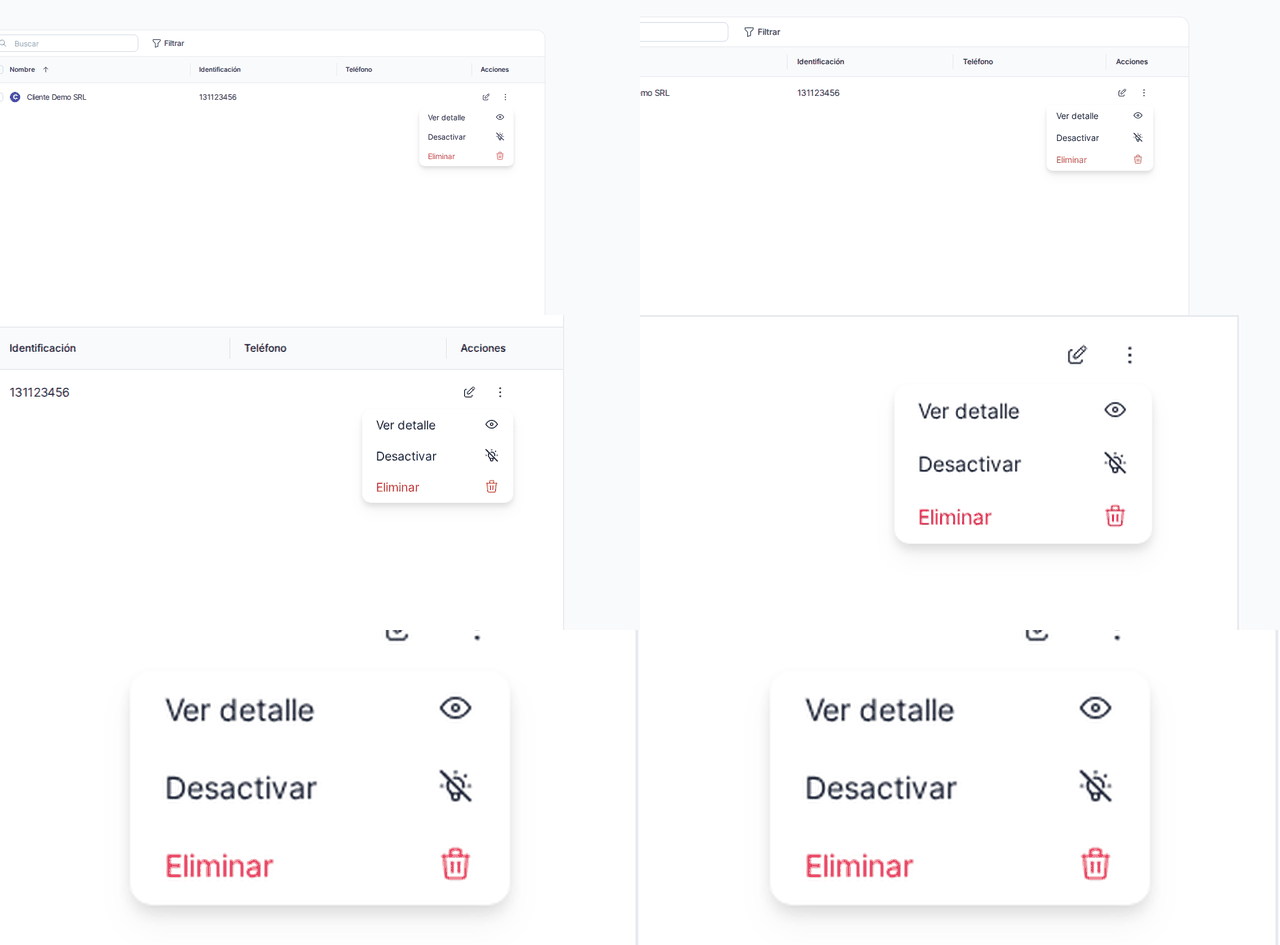
Elige desactivar o eliminar
Si el cliente ya aparece en una factura no puedes eliminarlo: elige Desactivar para que deje de salir en los selectores (el menú donde eliges al cliente al facturar) sin borrar tu historial. Solo puedes eliminar a un cliente que nunca usaste en ningún documento.
Confirma y listo
Confirma la acción. Un cliente desactivado deja de aparecer al facturar, pero conservas todas las facturas donde lo usaste. Puedes reactivarlo cuando quieras desde la misma lista.
¿Te trabaste en algún paso?
Bill te acompaña por WhatsApp y te responde lo que la guía no cubra.
📚 Profundiza en el blog
Preguntas frecuentes
¿Puedo eliminar un cliente que ya usé en una factura?
No. Un cliente que aparece en una factura no se puede eliminar, porque borrarlo rompería el historial de tus comprobantes. En su lugar, desactívalo: deja de aparecer en los selectores cuando facturas, pero conservas todas sus facturas. Es la opción correcta si ya no le vendes.
¿Qué pasa cuando desactivo un cliente?
Deja de aparecer en los selectores cuando creas una factura, pero no se borra de los comprobantes que ya emitiste. Sus datos siguen guardados en su ficha y puedes reactivarlo cuando vuelvas a venderle.
¿Puedo reactivar un cliente que desactivé?
Sí. Ve a Clientes, filtra por estado Inactivos para encontrarlo rápido, abre el menú de los tres puntos (⋮) de su fila y elige Activar. Vuelve a estar disponible en los selectores cuando facturas.
¿Y si solo quiero corregir un dato del cliente?
Para corregir el nombre, RNC, correo o teléfono no lo desactives ni lo elimines: abre su ficha y usa Editar. Es un flujo distinto al de quitarlo. Te guío para editar los datos de un cliente aquí.
¿Eliminaste un contacto por error y quieres recuperarlo?
Sí puedes: los contactos que eliminas van a la Papelera de contactos y desde ahí puedes restaurarlos cuando quieras. No se pierden para siempre. Entra a Clientes, pulsa Papelera y restaura el que necesites. Te guío paso a paso aquí.
Más en Primeros pasos
¿Resolví tu duda?
¿No encontraste lo que buscas?
💬 Escríbele a Bill por WhatsApp