Cómo habilitar la facturación electrónica en HolaBill
Actualizado: 16 nov 2026
📋 En esta guía
- Abre el Asistente de facturación
- Revisa qué necesitas
- Dale Comenzar cuando los tengas
- Tu usuario es el RNC o cédula
- Tu clave no es la de la Oficina Virtual
- Son dos accesos distintos
- Recupérala si la olvidaste
- Créala si nunca la usaste
- Elige cómo quieres empezar
- Comparte tus credenciales del portal
- Completa los datos de tu empresa
- Pide tu certificado sin costo
- Llena los cuatro datos y genera tu comprobante
- Descarga tu Carta de solicitud
- Solicita el certificado en Viafirma
- Llena el formulario con tus datos de la DGII
- Sube la carta en el pago
- Valida tu identidad en Viafirma
- Firma el contrato y descarga tu certificado
- Carga tu certificado (PFX o P12)
- Escribe la clave del certificado
- Verifica que el documento coincida
- Sigue los pasos del Asistente
- Completa el rol y las secuencias e-NCF
- Espera el aviso de la DGII para los roles
- El representante legal acepta su rol
- Delega los demás roles
- Cada colaborador acepta su rol
- Valida los roles y confirma en el Asistente
- Solicita tus secuencias e-NCF
Preguntas frecuentes
- ¿Qué es el certificado digital y para qué sirve?
- ¿Dónde consigo el certificado digital?
- ¿La persona del certificado tiene que ser la misma que firma la postulación?
- ¿Qué es la clave del certificado que me pide el Asistente?
- ¿Qué es el portal de certificación de la DGII?
- ¿Cuánto tarda la habilitación?
- ¿Qué hago cuando mi cuenta diga Activada?
- ¿Por qué HolaBill me pide la contraseña del portal de certificación?
- ¿Cuánto cuesta el certificado digital y dónde se paga?
- ¿Sirve el certificado si lo saqué con mi pasaporte y en la DGII estoy con cédula?
- Me sale «Contraseña del certificado incorrecta» y la clave está bien, ¿qué hago?
- ¿Cómo uso la Carta de solicitud en Viafirma?

Bill: ¿No sabes qué es un certificado digital o una firma electrónica? No te preocupes, te explico cada término mientras avanzamos: qué es, para qué sirve y dónde conseguirlo. Habilitar la facturación electrónica desde HolaBill es más simple de lo que parece.
Para emitir comprobantes electrónicos (e-CF) necesitas habilitar la facturación electrónica de tu cuenta. Te guío paso a paso desde el Asistente de facturación de HolaBill y te explico qué significa cada cosa que te piden (certificado, firma, clave), sin asumir que ya las conoces.
Abre el Asistente de facturación
Entra a tu cuenta de HolaBill y en el menú lateral haz clic en Asistente de facturación.

Revisa qué necesitas
El Asistente te pide tener listos tu usuario del portal de certificación de la DGII y tu certificado de firma. ¿No sabes qué es o cómo se obtiene? Te explico la firma digital.

Dale Comenzar cuando los tengas
Cuando los tengas, haz clic en Comenzar. Si todavía no tienes el certificado, no lo compres: en el paso Pide tu certificado sin costo te explico cómo sacarlo sin pagar.
Tu usuario es el RNC o cédula
Lo que el Asistente llama usuario del portal de certificación es tu RNC o cédula.
Tu clave no es la de la Oficina Virtual
Y ojo con la clave: no es la de la Oficina Virtual. Es la que creaste en el Portal de Certificación de Facturación Electrónica de la DGII.

Son dos accesos distintos
Ese acceso se crea desde el aviso que la DGII deja en el buzón de tu Oficina Virtual cuando pediste ser emisor electrónico. Son dos accesos distintos, con claves distintas.
Recupérala si la olvidaste
En la pantalla del Portal de Certificación tienes ¿Has olvidado tu contraseña? para recuperarla.
Créala si nunca la usaste
Y si nunca llegaste a crearla, ahí mismo está ¿No recibiste cómo crear tus accesos?, que es el camino cuando la DGII te dejó el aviso en el buzón y no lo usaste. Te explico la Oficina Virtual.
Elige cómo quieres empezar
Al dar Comenzar el Asistente te ofrece dos caminos: Iniciar habilitación inteligente —el Asistente hace el trámite de la postulación contigo y aquí te guiamos paso a paso— o Habilitarme manualmente, donde tú repites el trámite en el portal. Con la inteligente, tú solo validas tu identidad.

Comparte tus credenciales del portal
Si eliges la habilitación inteligente, el Asistente te pide tu RNC o cédula y la contraseña del portal de certificación. Se usan una sola vez para habilitar tu facturación electrónica y después se eliminan de nuestro sistema. Si prefieres no compartirlas, elige Habilitarme manualmente.

Completa los datos de tu empresa
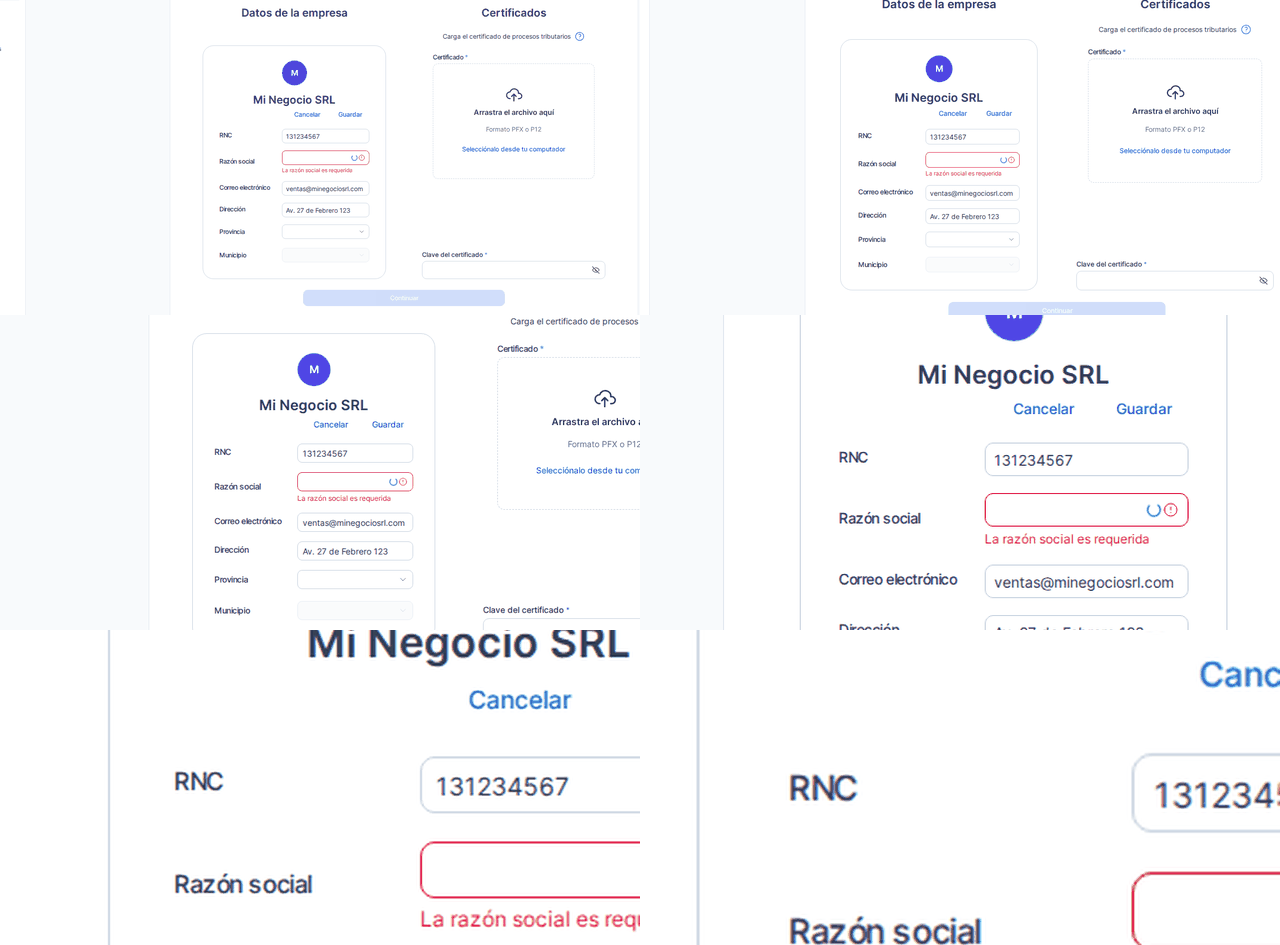
Verifica que los datos estén correctos: RNC o cédula, razón social, correo electrónico, dirección, provincia y municipio. Deben coincidir exactamente con los que tienes registrados en la DGII.
Pide tu certificado sin costo
Arriba de la pantalla te aparece el aviso Certificado digital gratis: haz clic en Obtener descuento. Ese aviso es el camino para no pagar el certificado: HolaBill te entrega un comprobante del 100 % de descuento que usas al pedirlo en Viafirma, la entidad autorizada por INDOTEL que lo emite.

Llena los cuatro datos y genera tu comprobante
El formulario te pide tu nombre, tu cédula, el nombre de tu negocio y tu RNC. Escríbelos igual que como están registrados en la DGII. Cuando estén listos, haz clic en Generar comprobante.

Descarga tu Carta de solicitud
Te aparece ¡Tu comprobante de descuento está listo! Descarga la Carta de solicitud y haz clic en Ir a Viafirma. Esa carta es la que cubre el costo del certificado: guárdala, porque la vas a subir en el paso del pago. Es uno por RNC.

Solicita el certificado en Viafirma
En Viafirma das clic en Solicitar certificado y eliges el formato .p12 (el que se descarga en tu computadora) con el tipo Certificado Digital Procedimientos Tributarios.

Llena el formulario con tus datos de la DGII
Ese tipo es el que sirve para la DGII (no el de Persona Natural). Llenas el formulario con los mismos datos que tienes en la DGII y envías la solicitud.
Sube la carta en el pago
La pantalla del pago te muestra el precio, RD$2,360. No pagues ni transfieras: baja a Pago manual, dale a Examinar y sube ahí la Carta de solicitud que descargaste de HolaBill. Ese archivo es el que cubre el costo y, si no lo subes, Viafirma te lo cobra.

Valida tu identidad en Viafirma
Después de subir la carta, Viafirma te pide validar tu identidad por correo: subes tu cédula por ambos lados y un video corto de tu cara.
Firma el contrato y descarga tu certificado
Luego te envía el contrato: lo lees, lo firmas y por último te llega otro correo con tu certificado para descargar. Guárdalo en tu computadora, porque es el archivo que vas a cargar en el paso siguiente.
Carga tu certificado (PFX o P12)
En Certificados, arrastra o selecciona el archivo de tu certificado, en formato PFX o P12. Ese archivo es tu firma digital: te lo entregó la entidad certificadora cuando la solicitaste.

Escribe la clave del certificado
En el mismo panel escribe la clave del certificado: la contraseña que creaste al obtenerlo. Sin ella el archivo PFX o P12 no se puede usar. Luego haz clic en Continuar.
Verifica que el documento coincida
Ojo con el documento: el certificado debe llevar el mismo documento que tienes en la DGII. Si allá estás con cédula, el certificado va con cédula — no con pasaporte. Si no coinciden, se emite igual pero el Asistente no te deja avanzar y el error no explica por qué.
Sigue los pasos del Asistente
El Asistente te va indicando qué sigue en la certificación ante la DGII. Cuando el proceso termine, tu perfil mostrará Facturación electrónica: Activada.
Completa el rol y las secuencias e-NCF
Ojo: activada no es lo mismo que lista para facturar. Antes tienes que asignar los roles en la Oficina Virtual y solicitar tus secuencias e-NCF. Te lo explico en los pasos que siguen.
Espera el aviso de la DGII para los roles
Para asignar los roles espera la notificación de la DGII, que llega por correo o al buzón de tu Oficina Virtual (OFV). Hasta que llegue ese aviso no se pueden asignar.
El representante legal acepta su rol
El representante legal entra a su Oficina Virtual personal (la suya como persona, no la de la empresa) y acepta la asignación del rol de administrador, que en el Asistente aparece como Representante Legal.
Delega los demás roles
Desde esa misma Oficina Virtual personal, el representante legal delega los demás roles. Asígnalos a la persona titular del certificado digital que cargaste: el Asistente te muestra su nombre y su RNC.
Cada colaborador acepta su rol
Cada persona que recibió un rol entra a su propia Oficina Virtual y acepta la asignación. Mientras alguien no la acepte, ese rol queda pendiente.
Valida los roles y confirma en el Asistente
Revisa en la Oficina Virtual del representante legal que todos los roles aparezcan asignados. Luego, en el Asistente, marca Confirmo que ya he asignado todos los roles al Representante Legal y haz clic en Continuar. Si te sale Delegación de roles no completada, falta alguna aceptación.
Solicita tus secuencias e-NCF
Último paso: en la Oficina Virtual entra a Solicitudes y elige Comprobantes fiscales. Completa el formulario, haz clic en Agregar y luego en Enviar solicitud. Te explico las secuencias paso a paso.
¿Te trabaste en algún paso?
Bill te acompaña por WhatsApp y te responde lo que la guía no cubra.
📚 Profundiza en el blog
Preguntas frecuentes
¿Qué es el certificado digital y para qué sirve?
El certificado digital es como tu firma electrónica: un archivo que la DGII reconoce para confirmar que eres tú quien emite tus facturas. Es un requisito para habilitar la facturación electrónica. Lo emiten entidades certificadoras autorizadas por INDOTEL y viaja en un archivo de formato PFX o P12 con su propia clave (contraseña).
¿Dónde consigo el certificado digital?
Lo pides a una entidad certificadora autorizada por INDOTEL (por ejemplo, Viafirma) y debe estar a nombre del representante legal de tu negocio. Ten a mano tu RNC y un correo electrónico. Antes de pagar, genera tu comprobante de descuento en el Asistente de facturación: con ese comprobante el certificado te sale sin costo. Guía completa en el blog: cómo obtener la firma digital y certificado vs firma digital.
¿La persona del certificado tiene que ser la misma que firma la postulación?
Sí, y es la causa más común de bloqueo. El certificado digital debe estar a nombre de la persona que va a actuar como representante legal y estar vinculada al RNC de tu negocio: si es de otra persona, la DGII no te deja continuar. Revísalo antes de empezar; corregirlo después obliga a cancelar la postulación. Más detalle en la guía de habilitación.
¿Qué es la clave del certificado que me pide el Asistente?
Es la contraseña que creaste cuando solicitaste tu certificado digital. Sin ella el archivo PFX o P12 no se puede usar. Si no la recuerdas, tendrás que contactar a tu entidad certificadora para recuperarla o renovar el certificado.
¿Qué es el portal de certificación de la DGII?
Es el portal donde la DGII gestiona la certificación de los emisores electrónicos: ecf.dgii.gov.do/certecf/portalcertificacion. Entras con tu RNC o cédula como usuario y la contraseña que creaste ahí mismo. No es la clave de la Oficina Virtual: el acceso al Portal de Certificación se crea desde el aviso que la DGII deja en el buzón de tu Oficina Virtual cuando pides ser emisor electrónico, y son dos claves diferentes. Si nunca lo creaste, en la pantalla del portal está ¿No recibiste cómo crear tus accesos?
¿Cuánto tarda la habilitación?
Completar los datos y cargar tu certificado en el Asistente toma pocos minutos. Después, la DGII revisa y valida cada etapa de la certificación: ese tramo lo controla la DGII, así que el tiempo depende de ella. Tu perfil muestra el estado: cuando diga Activada, ya pasaste esta parte.
¿Qué hago cuando mi cuenta diga Activada?
Primero completa lo que se hace en la Oficina Virtual de la DGII: asignar el rol de Administrador e-CF al representante legal y solicitar tus secuencias e-NCF. Con las secuencias asignadas ya puedes emitir comprobantes electrónicos desde Facturas de venta en HolaBill: crea tu factura, confirma los datos y envíala por WhatsApp. Guía de secuencias: cómo solicitar secuencias NCF.
¿Por qué HolaBill me pide la contraseña del portal de certificación?
Porque el Asistente la necesita para hacer la habilitación contigo: si eliges la habilitación inteligente, no tienes que repetir el trámite en el portal de la DGII — el Asistente lo hace y aquí te guiamos paso a paso. Es la clave del Portal de Certificación, no la de tu Oficina Virtual. Se usa una sola vez para habilitar tu facturación electrónica y después se eliminan los datos de tu credencial de nuestro sistema. Si prefieres hacerlo tú, elige «Habilitarme manualmente»: el Asistente te va indicando cada paso.
¿Cuánto cuesta el certificado digital y dónde se paga?
Con HolaBill lo sacas sin costo. En el Asistente de facturación pides tu comprobante del 100 % de descuento (nombre, cédula, nombre de tu negocio y RNC) y te lo generamos al momento. Descargas la Carta de solicitud y la usas al pedir el certificado en Viafirma, en la opción Pago manual: ahí te queda cubierto el costo. Es uno por RNC. El certificado lo emite Viafirma, una entidad autorizada por INDOTEL, y vale un año; la habilitación la haces desde HolaBill, en el mismo Asistente. Si al generar el comprobante te sale un error, escríbele a Bill por WhatsApp y lo vemos contigo.
¿Sirve el certificado si lo saqué con mi pasaporte y en la DGII estoy con cédula?
No. El certificado tiene que llevar el mismo documento que está registrado en la DGII: si allá figuras con cédula, el certificado va con cédula. Cuando no coinciden, el certificado es válido como firma, pero el Asistente no puede completar la habilitación y el error no lo explica — es una de las causas más comunes de que el trámite se caiga al final. Lo que se hace es tramitar el certificado con el documento que tienes en la DGII y volver al paso del certificado: no hay que empezar de cero.
Me sale «Contraseña del certificado incorrecta» y la clave está bien, ¿qué hago?
Ese mensaje es de la clave del certificado, no de la del portal: son dos claves distintas. La del certificado la creaste con la entidad certificadora cuando lo solicitaste; la del portal es la del Portal de Certificación de la DGII, que tampoco es la misma de la Oficina Virtual. Revisa que estés escribiendo la del certificado, sin espacios de más. Si estás seguro de que es la correcta y sigue igual, el problema puede ser otro: que el certificado esté emitido con un documento distinto al que tienes en la DGII (pasaporte en el certificado, cédula en la DGII). Eso no lo arregla la clave: hay que emitir el certificado con el documento correcto.
¿Cómo uso la Carta de solicitud en Viafirma?
Con la Carta de solicitud descargada del Asistente entras a Viafirma y pides el certificado en formato P12, tipo Procedimientos Tributarios. En la pantalla del pago no pagues ni transfieras: baja a Pago manual, dale a Examinar y sube ahí la carta, que es la que cubre el costo. Después Viafirma te pide tu cédula por ambos lados y un video corto de tu cara, te envía el contrato para firmar y al final el correo con tu certificado.
Más en DGII y cumplimiento
¿Resolví tu duda?
¿No encontraste lo que buscas?
💬 Escríbele a Bill por WhatsApp