Cómo asignar un vendedor a un cliente en HolaBill
Actualizado: 14 oct 2026
📋 En esta guía

Bill: ¿Tienes a alguien que te ayuda con las ventas? Vincula a cada cliente con su vendedor y HolaBill se encarga del resto en cada factura.
Si asignas un vendedor a un cliente, ese vendedor se llena solo en cada factura que le emitas. Así no lo eliges a mano en cada comprobante y sabes quién atendió a cada cliente. Te muestro cómo en menos de un minuto.
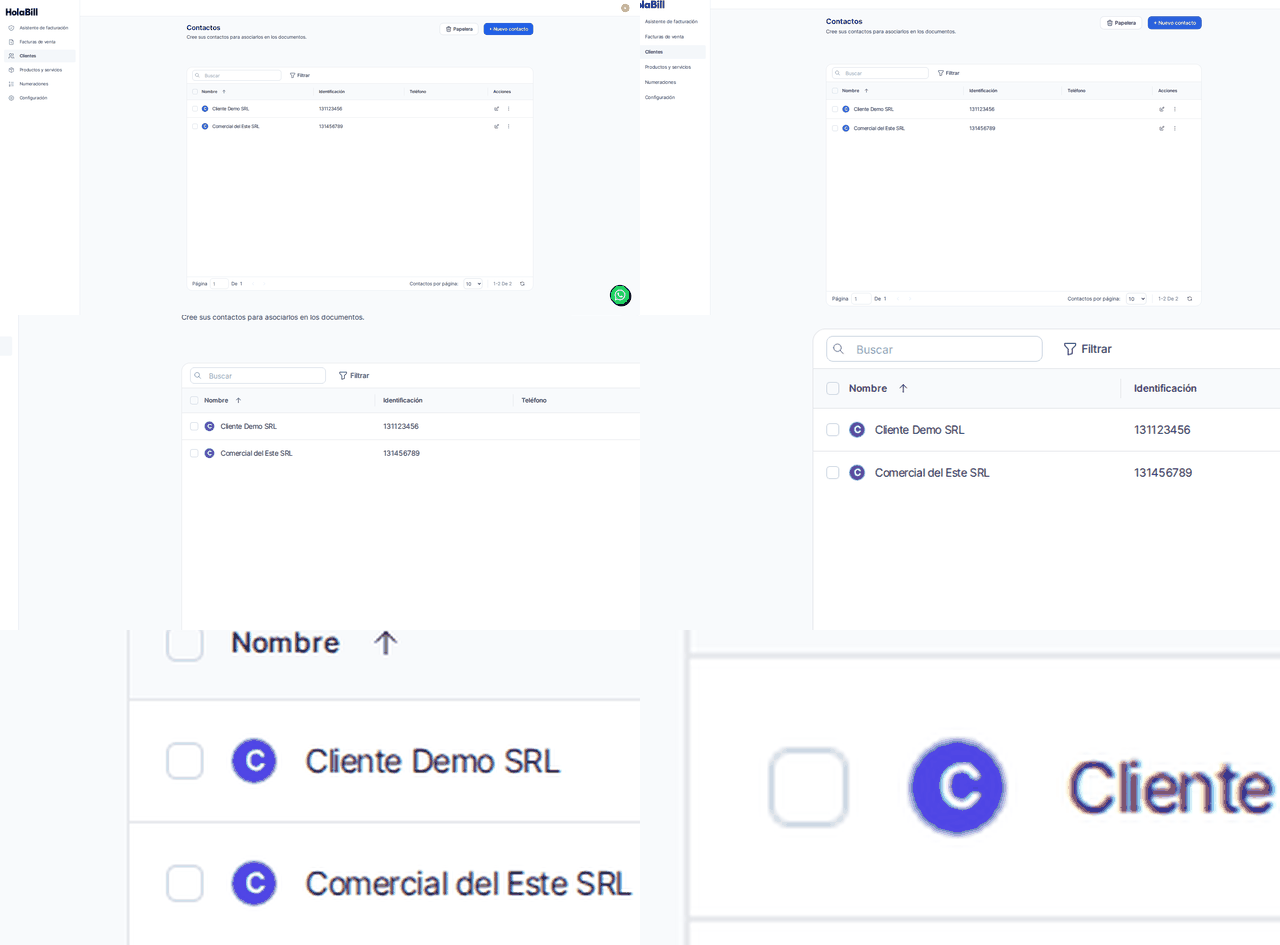
Entra a tus clientes
En el menú lateral haz clic en Clientes. Verás tu lista de contactos; si aún está vacía, verás el botón Crear contacto para empezar.
Abre el formulario del cliente
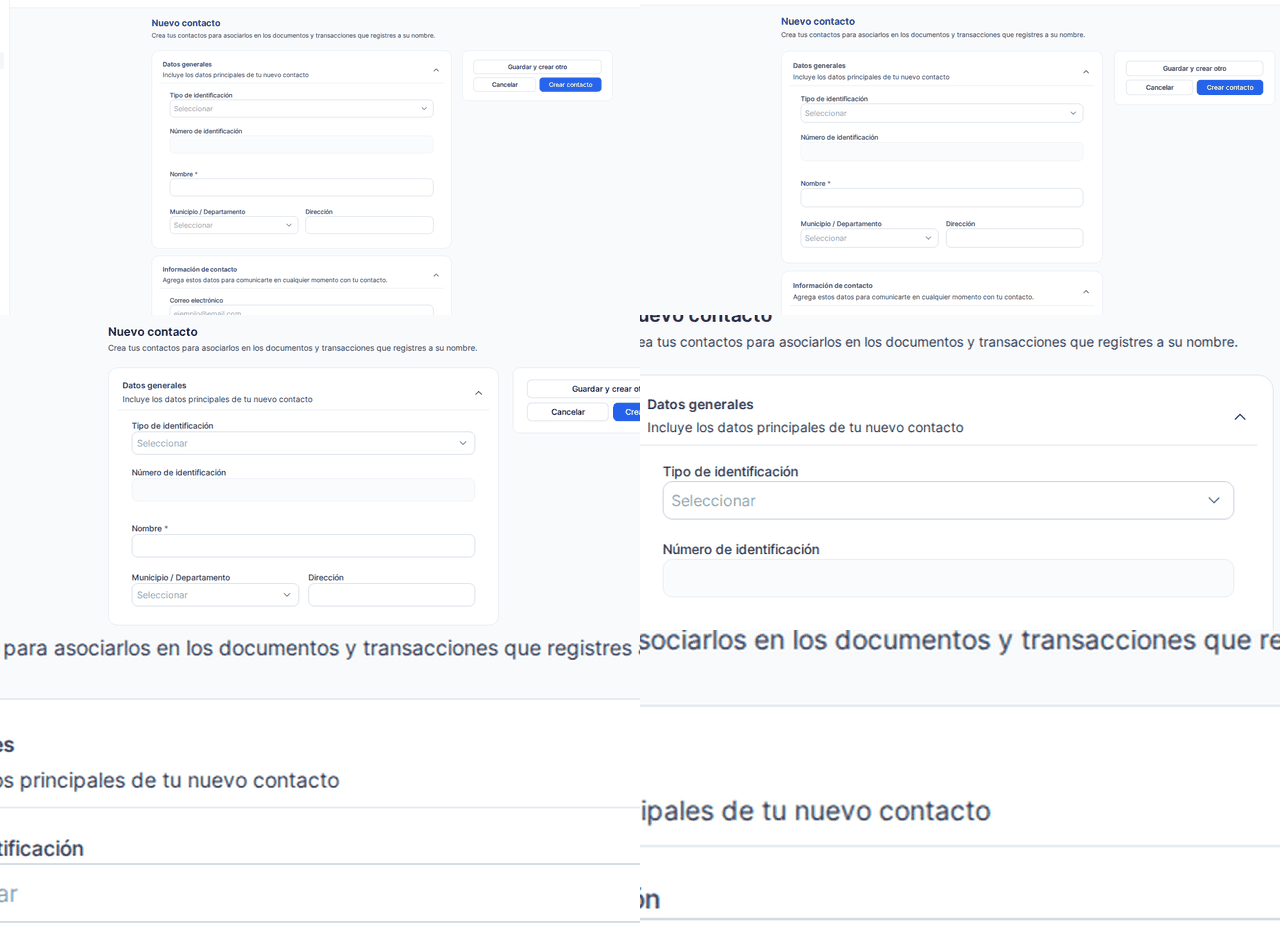
Para uno nuevo, haz clic en Crear contacto y luego en Ir a formulario avanzado. Si el cliente ya existe, ábrelo y pulsa Editar.
Ubica el campo Vendedor
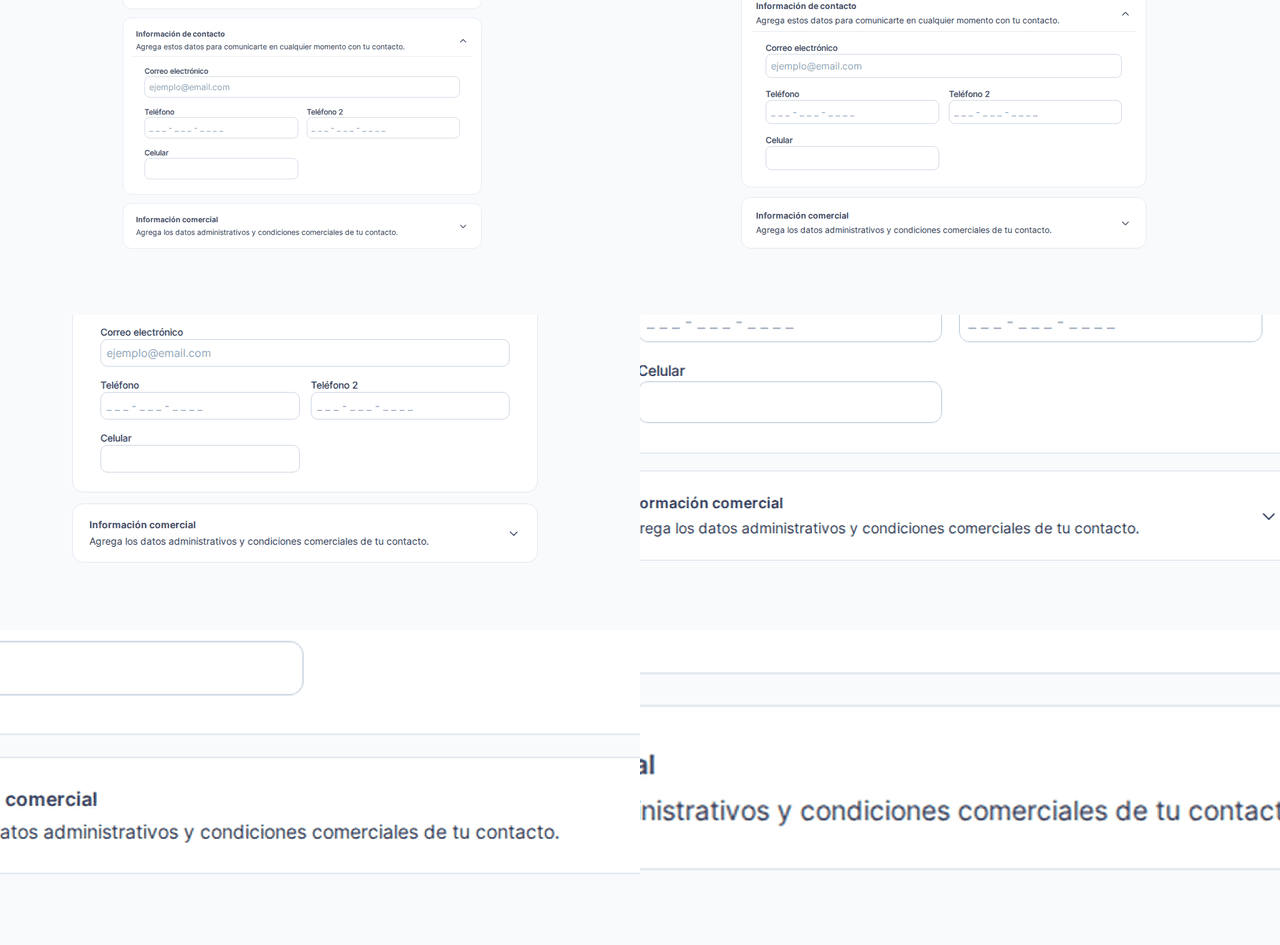
Baja hasta la sección Información comercial. Ahí está el campo Vendedor, junto al plazo de pago del cliente.
Elige el vendedor
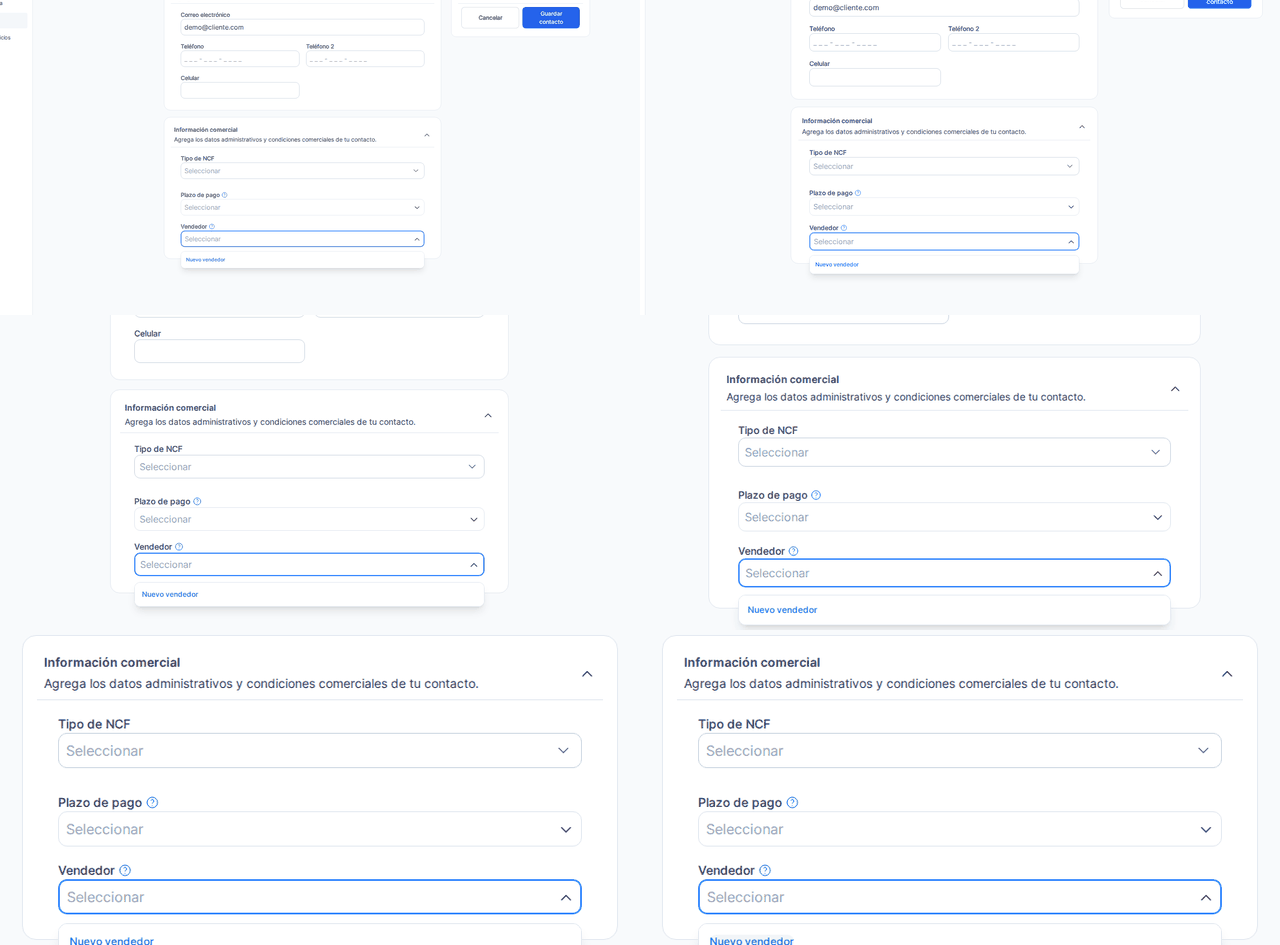
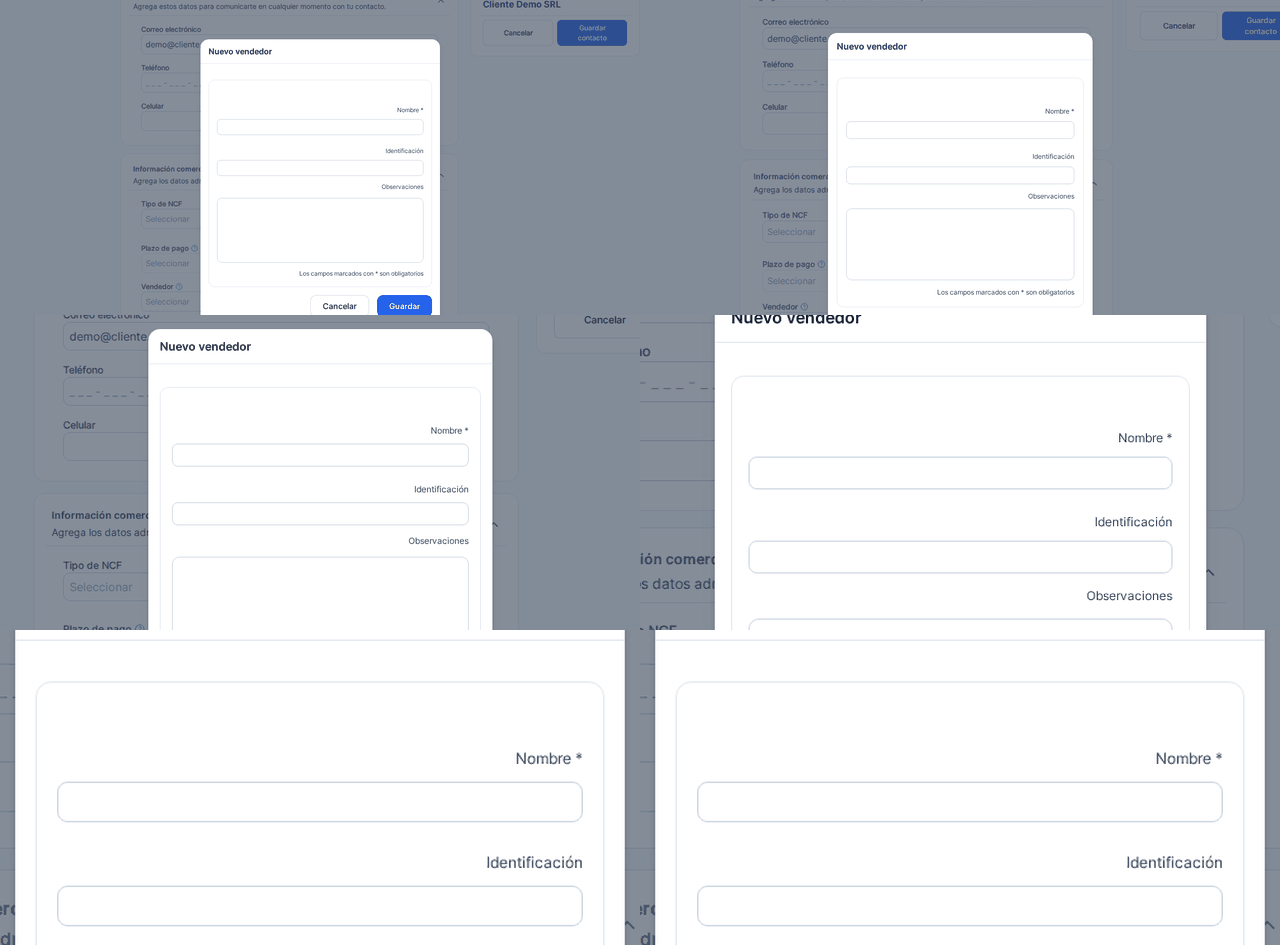
Haz clic en el campo Vendedor y selecciona uno de tus vendedores guardados. ¿No tienes ninguno? Pulsa Nuevo vendedor para crearlo al momento.
Crea el vendedor si hace falta
Si elegiste Nuevo vendedor, escribe su nombre (obligatorio). La identificación y las observaciones son opcionales. Luego confirma para guardarlo.
Guarda el cliente
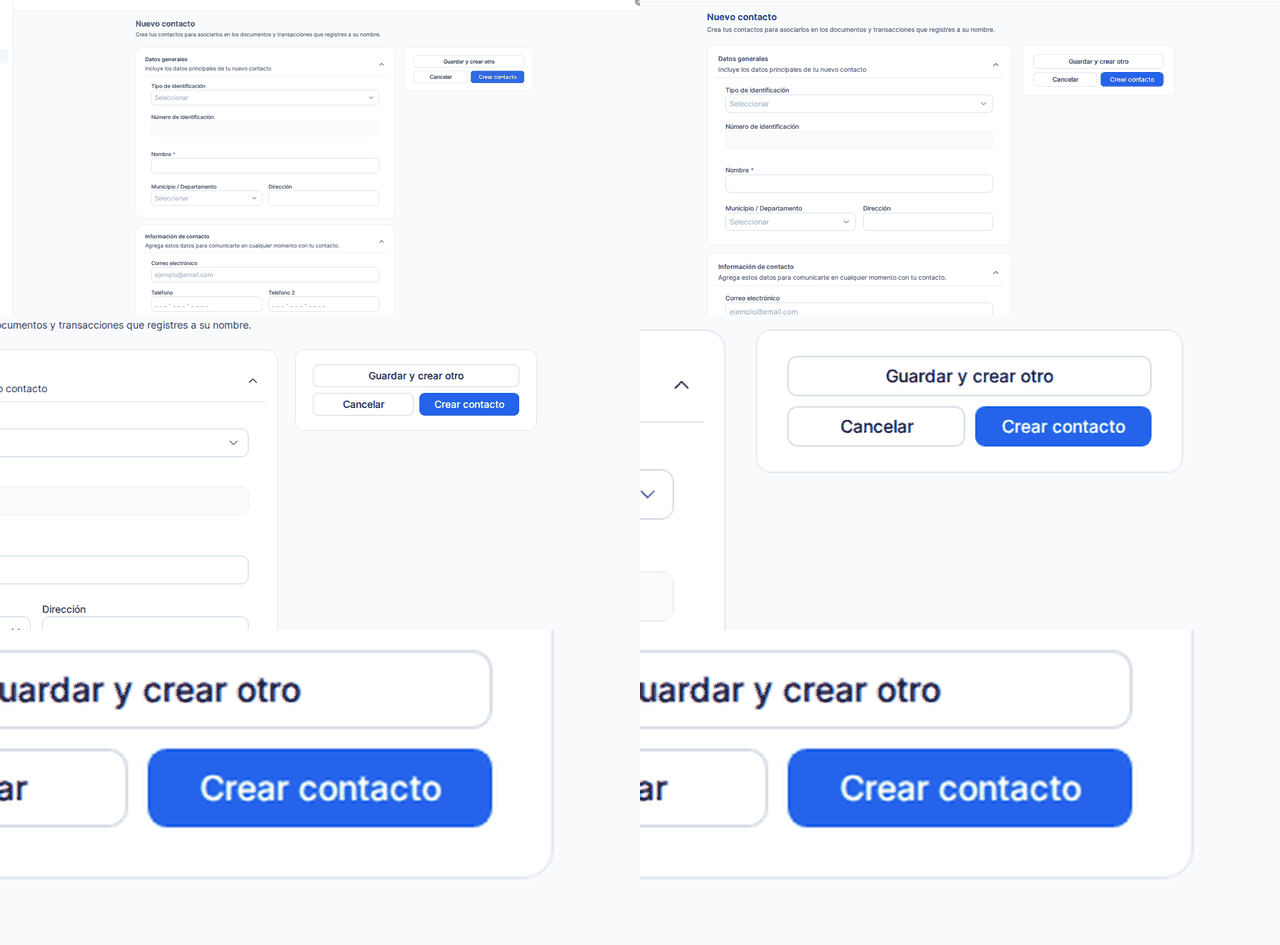
Termina con Crear contacto (si es nuevo) o Guardar (si editas). Listo: ese vendedor ahora se llena solo en las facturas de este cliente.
¿Te trabaste en algún paso?
Bill te acompaña por WhatsApp y te responde lo que la guía no cubra.
📚 Profundiza en el blog
Preguntas frecuentes
¿El vendedor se agrega solo a las facturas de ese cliente?
Sí. Una vez que lo asignas al contacto, HolaBill llena el vendedor automáticamente en cada factura que le emitas, sin que lo elijas a mano. Si en una factura puntual quieres otro, cámbialo desde Más ajustes en el formulario de la factura.
¿Puedo cambiar o quitar el vendedor de un cliente después?
Sí. Abre el cliente, pulsa Editar y, en Información comercial, cambia el campo Vendedor o déjalo vacío. Al guardar, el cambio aplica a las facturas que emitas de ahí en adelante; las anteriores conservan su vendedor original.
¿Cuál es la diferencia entre el plazo de pago y el vendedor?
Son dos datos de la misma sección Información comercial. El plazo define cuándo vence la factura a crédito; el vendedor define quién la atendió. Si quieres configurar el plazo, te explico cómo configurar el plazo de pago de un cliente.
¿Dónde creo un vendedor nuevo si no tengo ninguno?
Puedes crearlo desde el campo Vendedor del cliente con Nuevo vendedor, o desde una factura en Más ajustes → Vendedor → Nuevo vendedor. Es el mismo vendedor en ambos lados: una vez creado, aparece en todas las listas.
Más en Primeros pasos
¿Resolví tu duda?
¿No encontraste lo que buscas?
💬 Escríbele a Bill por WhatsApp