Cómo agregar un vendedor a tus facturas en HolaBill
Actualizado: 28 sep 2026
📋 En esta guía

Bill: ¿Tienes un equipo y quieres saber quién vendió qué? Te guío para dejar el vendedor registrado en cada factura. ¡En un minuto lo tienes listo!
Puedes asignar un vendedor a cada factura para saber quién hizo cada venta de tu negocio. Te muestro cómo crear un vendedor y agregarlo a tu factura en HolaBill en menos de un minuto.
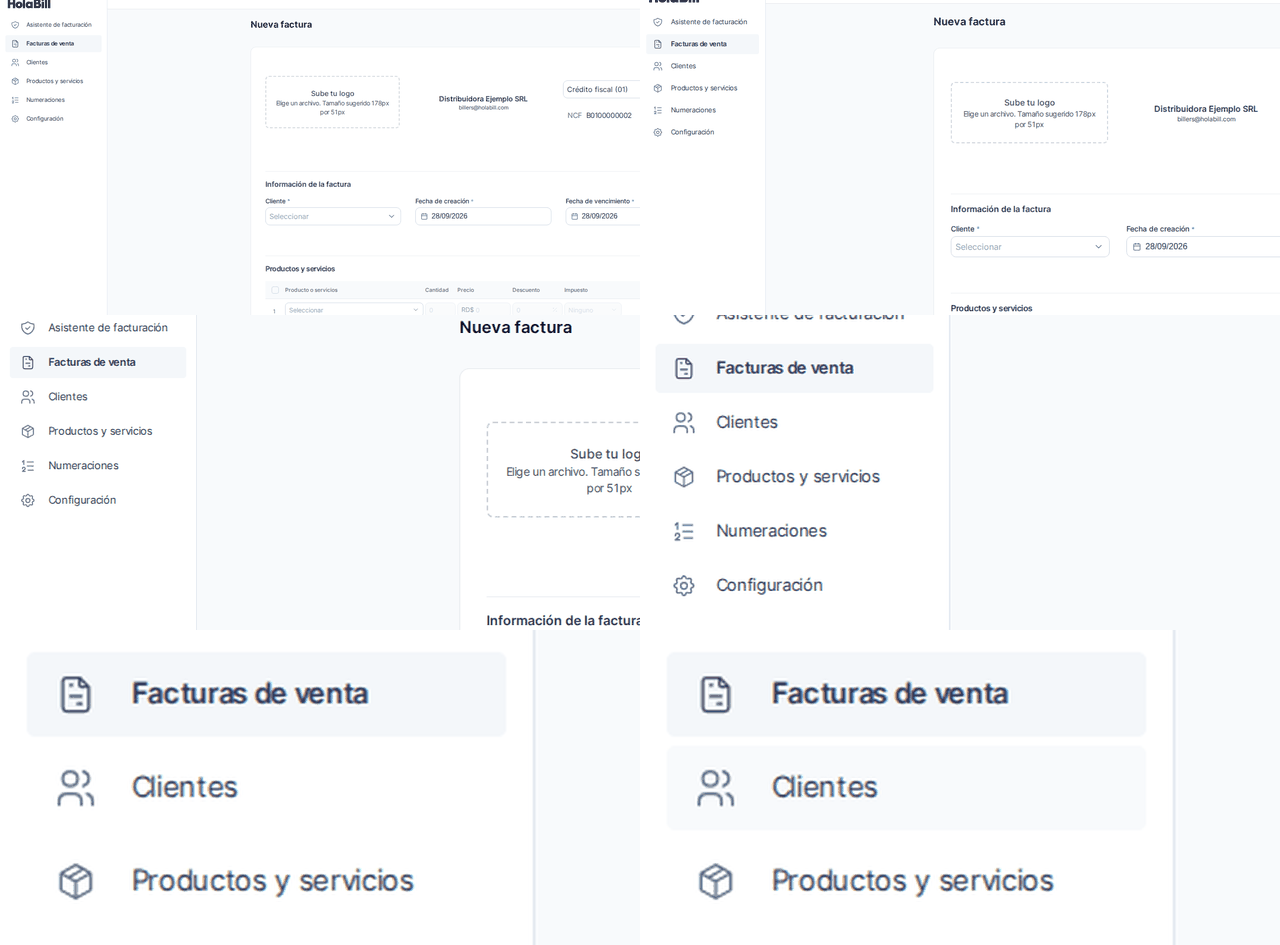
Abre una nueva factura
En el menú lateral haz clic en Facturas de venta y luego en el botón Nueva factura. Se abre el formulario donde armas tu factura.
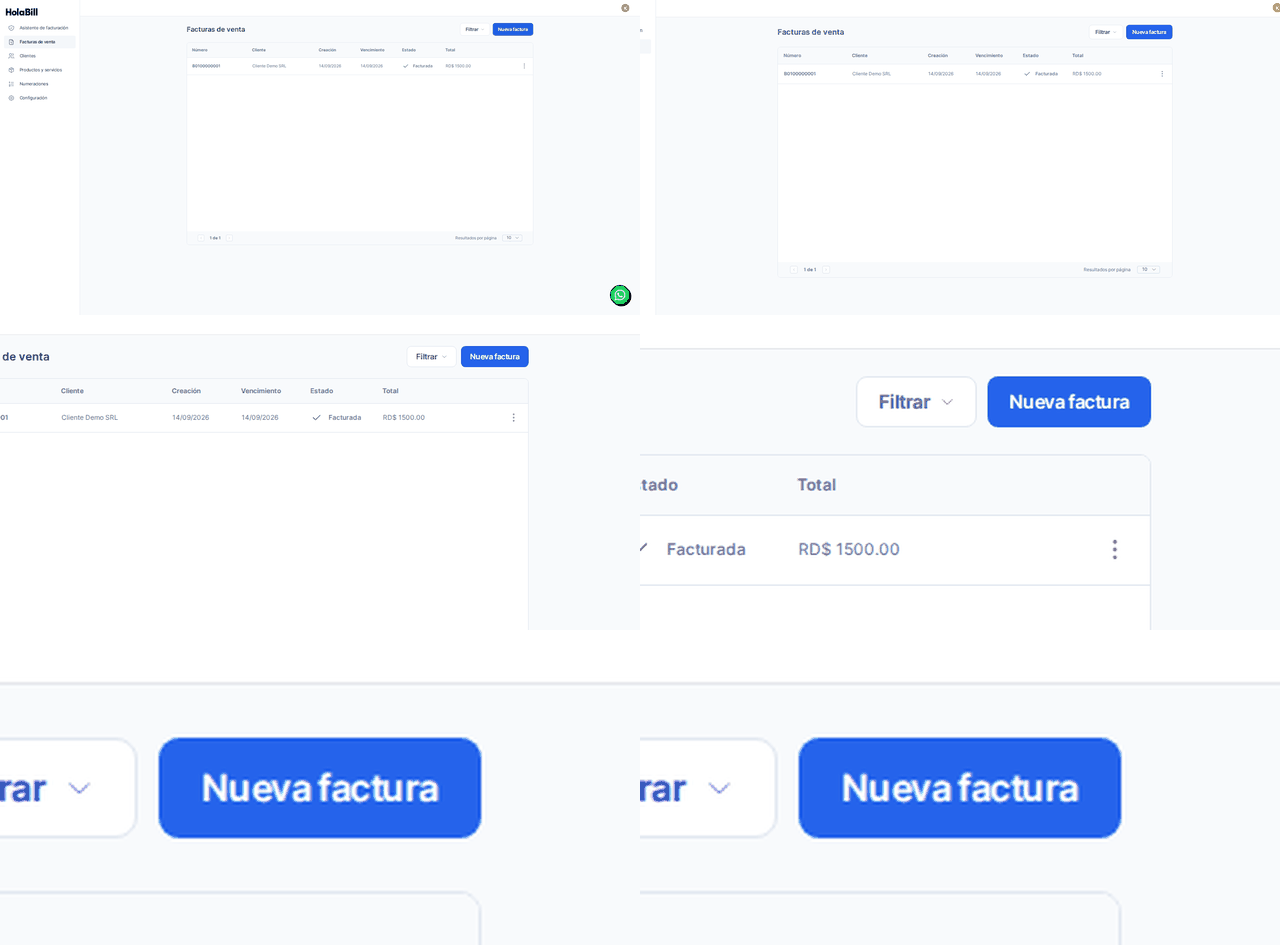
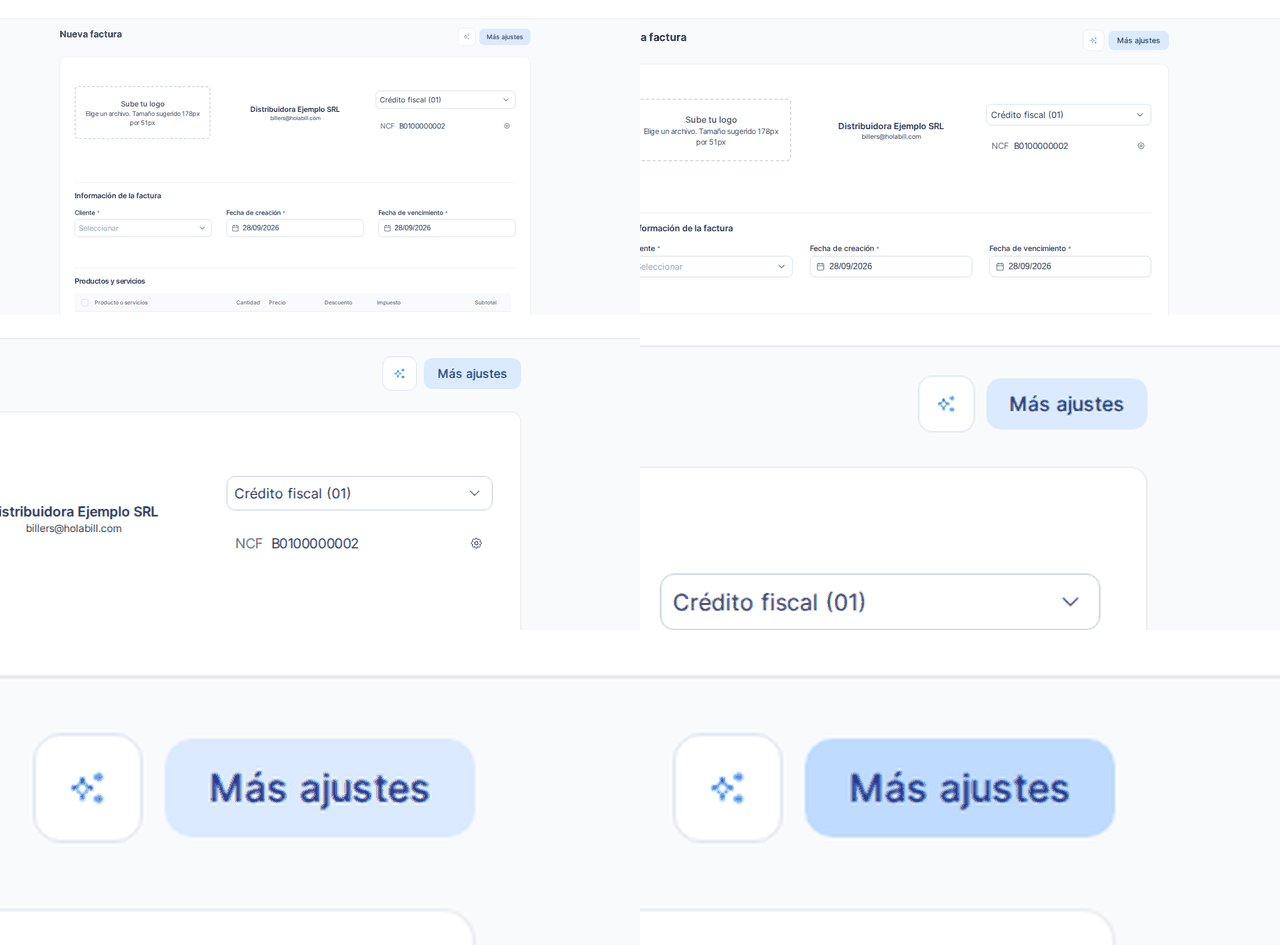
Activa «Más ajustes»
En la parte superior del formulario, activa el interruptor Más ajustes. Verás campos adicionales como Vendedor y Moneda.
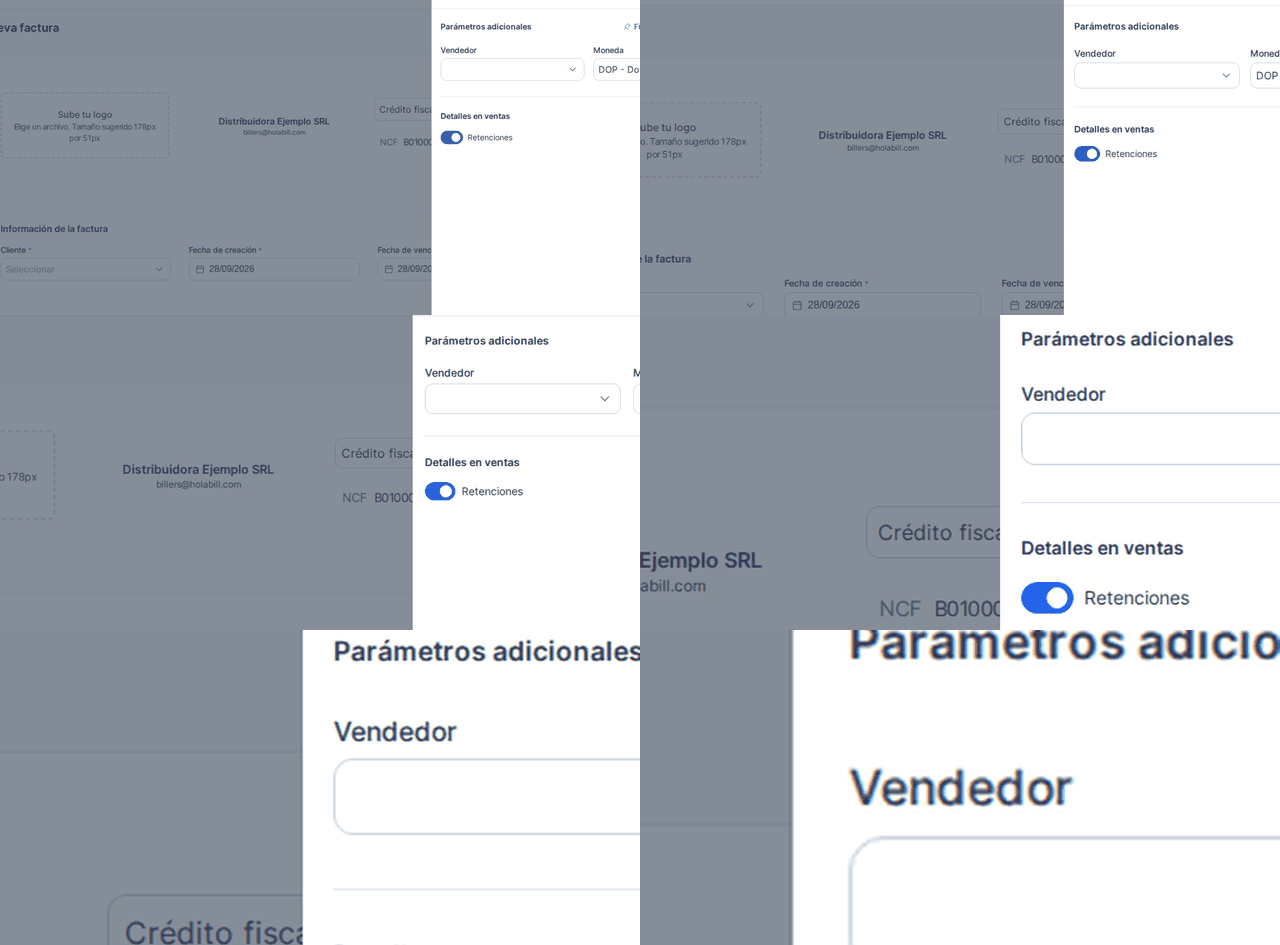
Abre el campo Vendedor
Busca el campo Vendedor y haz clic en él. Se despliega la lista con los vendedores que ya tienes guardados y la opción Nuevo vendedor.
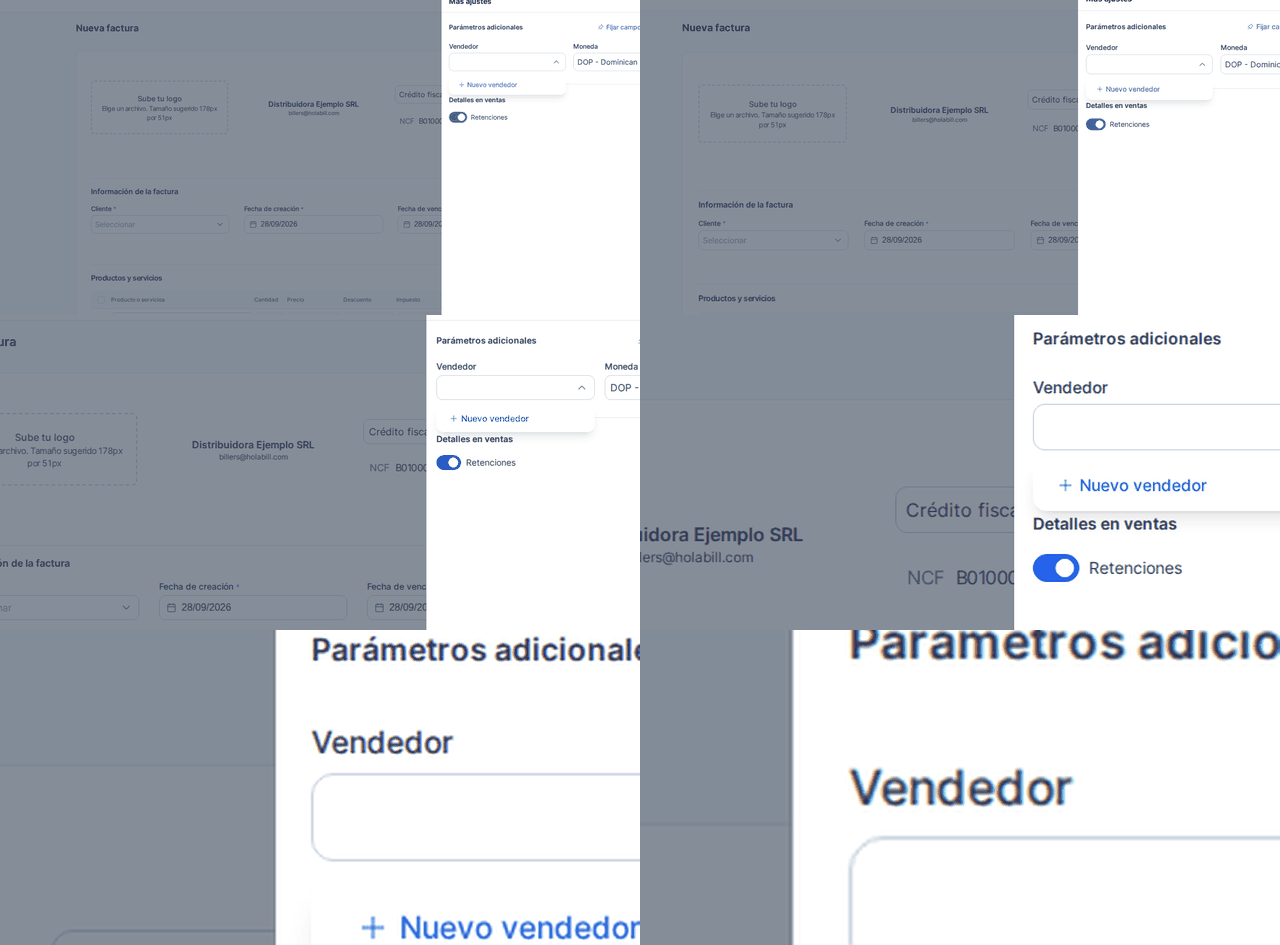
Crea el vendedor nuevo
Haz clic en Nuevo vendedor. Escribe el nombre del vendedor (obligatorio), una identificación opcional (cédula o código interno) y observaciones si quieres. Presiona Guardar.
Completa el resto de la factura
El vendedor queda seleccionado automáticamente en el campo. Termina de llenar el cliente, los productos o servicios y el resto de tu factura como siempre.
Guarda o emite tu factura
Cuando esté lista, presiona Guardar (como borrador) o Emitir para enviarla oficialmente a la DGII, la entidad que recibe y valida tus facturas. El vendedor queda registrado en la factura.
¿Te trabaste en algún paso?
Bill te acompaña por WhatsApp y te responde lo que la guía no cubra.
📚 Profundiza en el blog
Preguntas frecuentes
¿Qué es un vendedor y para qué me sirve?
El vendedor es la persona de tu equipo que realizó la venta. Al asignarlo a una factura, sabes quién facturó cada operación sin abrir el documento. Es útil si tienes empleados o colaboradores que facturan por ti.
¿Es obligatorio asignar un vendedor a la factura?
No. El campo Vendedor es opcional. Si trabajas solo, puedes dejarlo vacío y tu factura se emite igual. Agrégalo solo si quieres llevar el registro de quién hizo cada venta.
¿Puedo reutilizar un vendedor en otras facturas?
Sí. Una vez que creas un vendedor, queda guardado en tu cuenta y aparece en la lista del campo Vendedor cada vez que haces una factura nueva. No necesitas crearlo de nuevo.
¿Y si lo que quiero es facturar en otra moneda?
La moneda se cambia en el mismo panel Más ajustes, junto al campo Vendedor. Si tu cliente te paga en dólares o euros, te muestro cómo facturar en otra moneda.
Más en Facturación electrónica
¿Resolví tu duda?
¿No encontraste lo que buscas?
💬 Escríbele a Bill por WhatsApp