Cómo crear un cliente en HolaBill
Actualizado: 15 oct 2026
📋 En esta guía

Bill: Crear un cliente es de las cosas más rápidas de HolaBill: con el nombre y el RNC o la cédula ya puedes arrancar. Ten a mano el número de identificación de tu cliente y lo hacemos volando.
Para crear un cliente en HolaBill entra a Clientes, pulsa Crear contacto y llena el formulario con su identificación y su nombre. En menos de un minuto queda guardado y listo para facturarle. Te muestro el paso a paso.
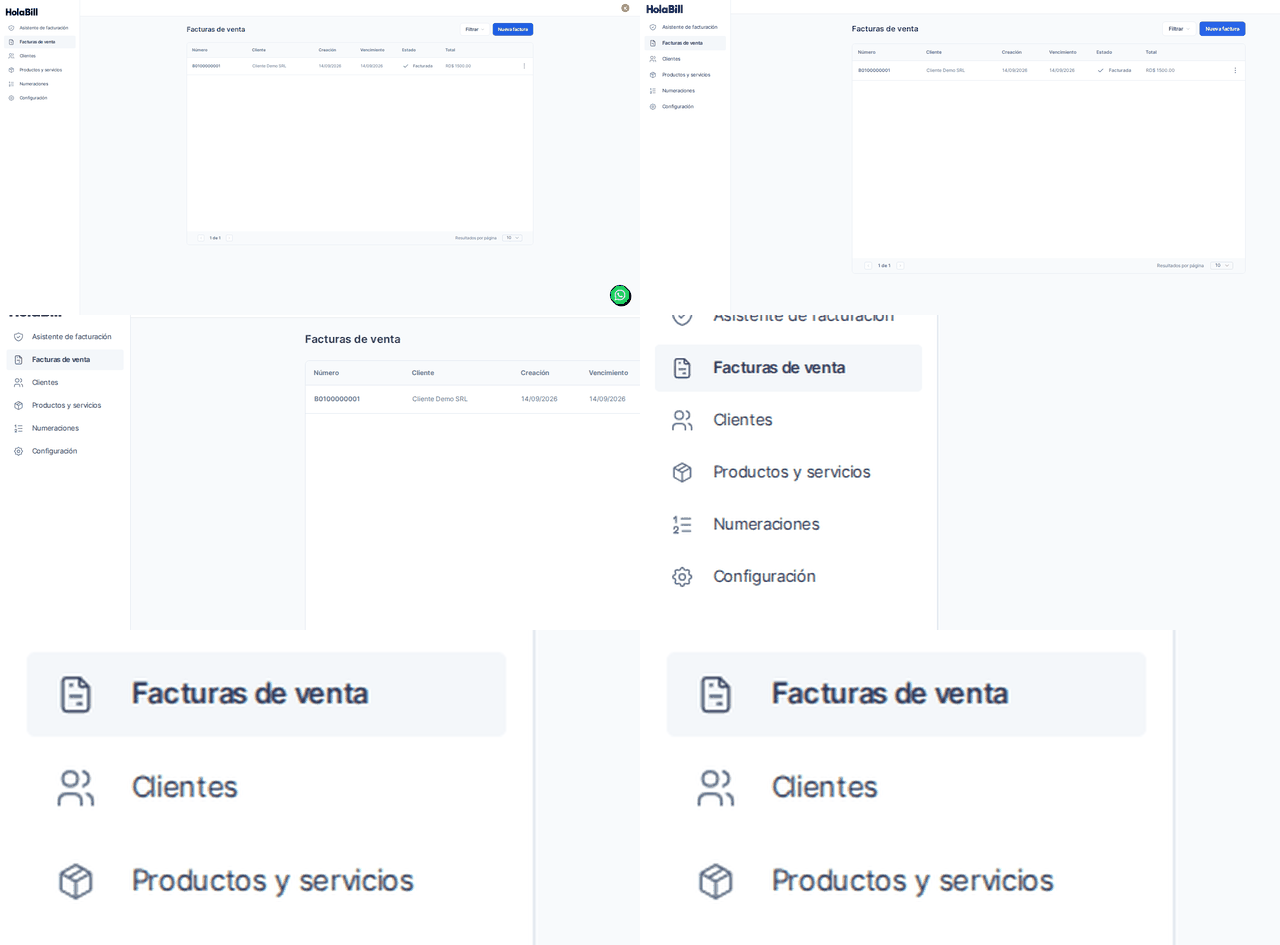
Abre Clientes desde el menú lateral
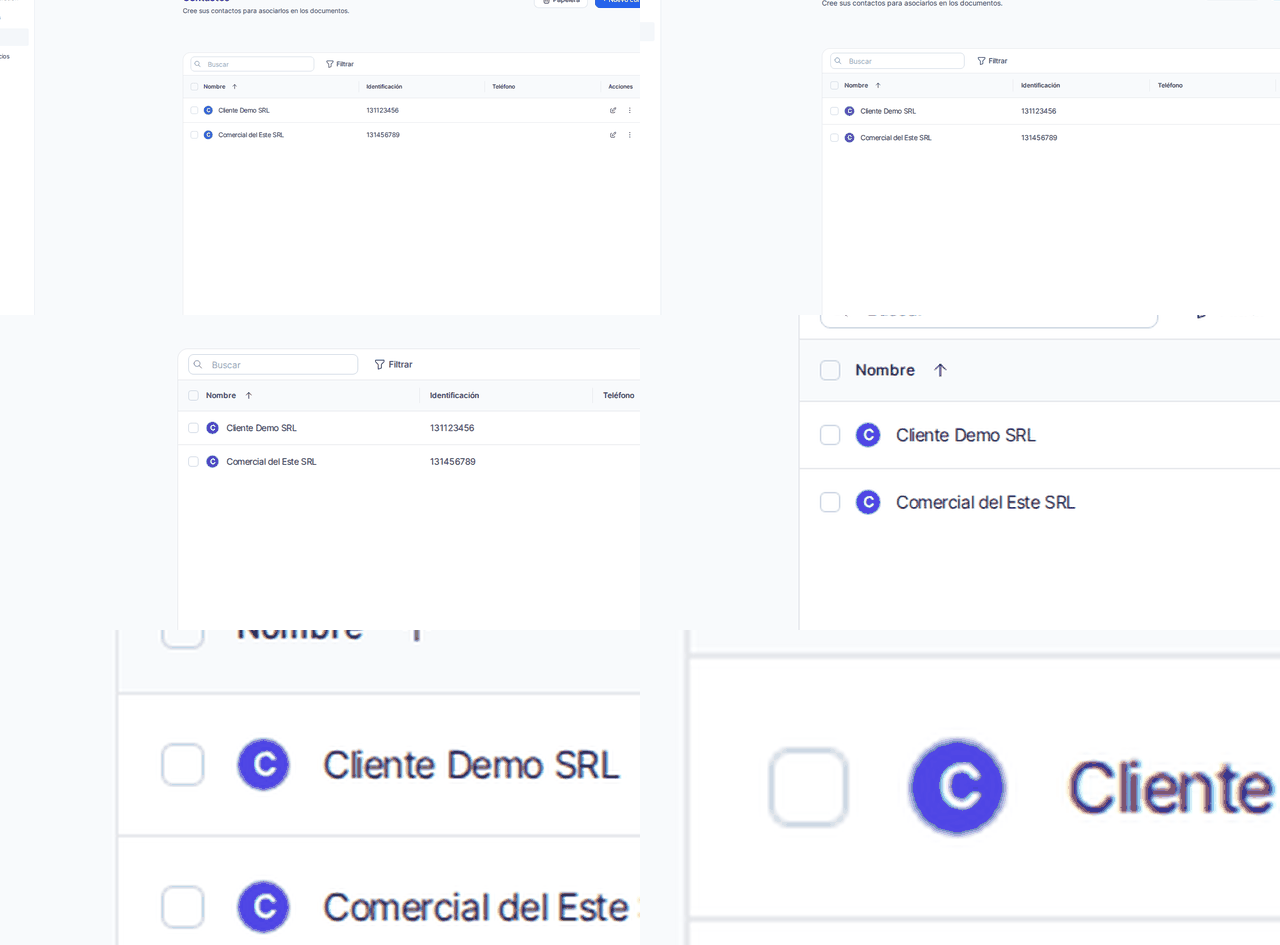
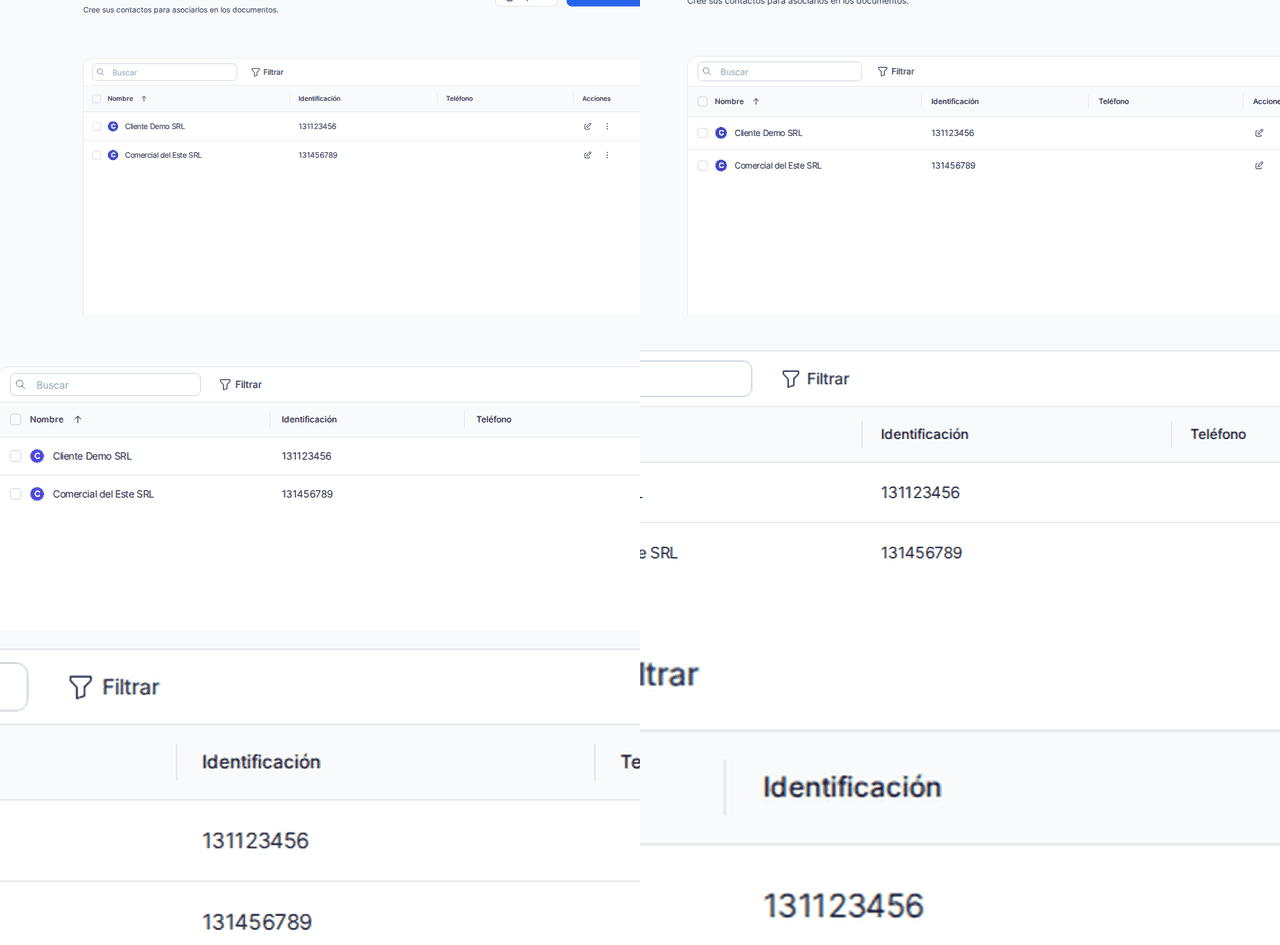
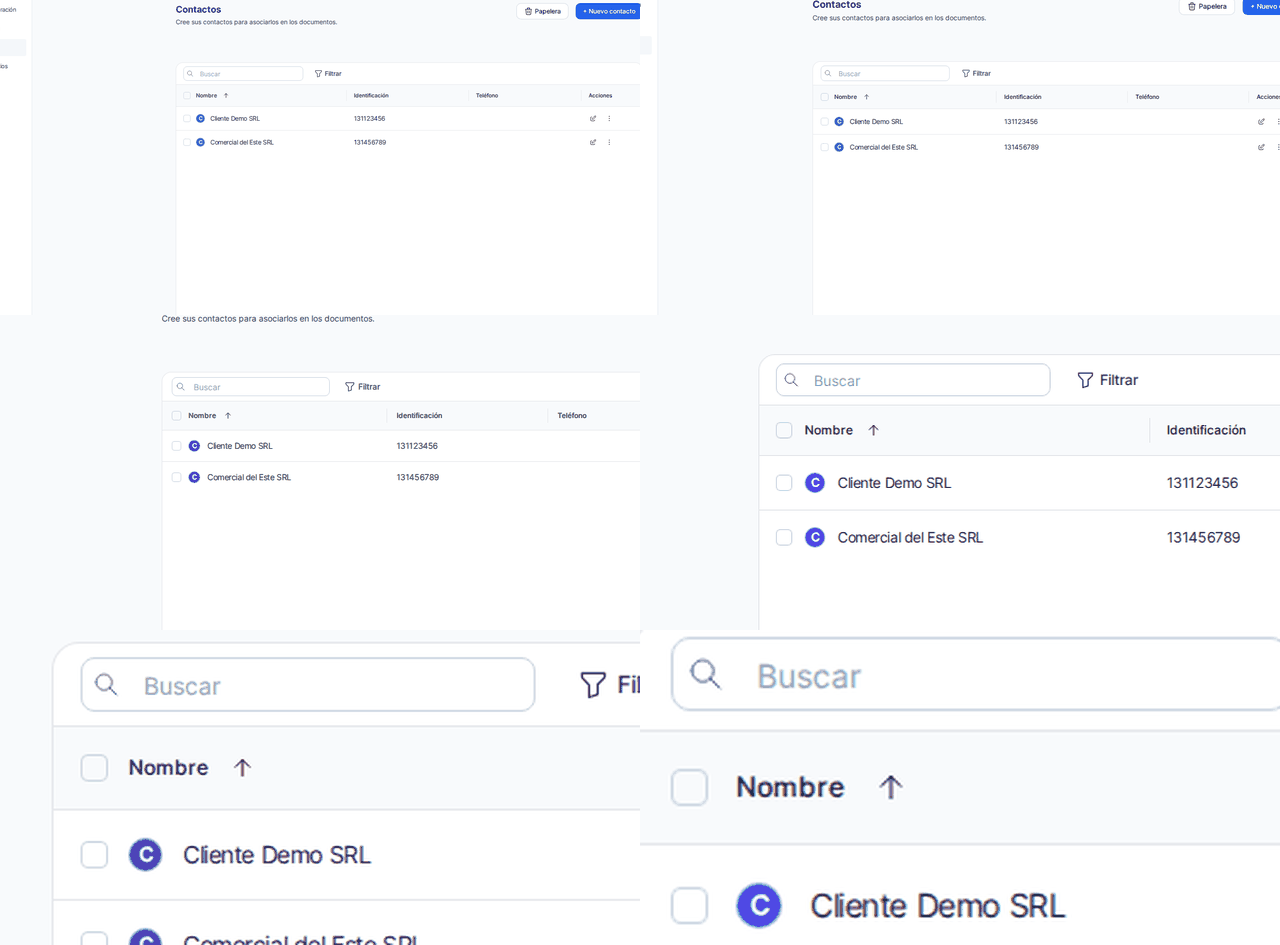
En el menú lateral de la izquierda, haz clic en Clientes. Verás tu lista de contactos; si aún no tienes ninguno, verás el mensaje "Crea tu primer contacto" con el botón para empezar.
Pulsa Crear contacto
Haz clic en Crear contacto (si es tu primer cliente) o en + Nuevo contacto (si ya tienes algunos). Se abre el formulario Nuevo contacto con los campos para registrar los datos.
Elige el tipo de identificación
En Tipo de identificación elige RNC si tu cliente es una empresa o Cédula si es una persona. El RNC es el número de 9 dígitos que la DGII asigna a cada empresa; la cédula identifica a las personas. Te explico qué es el RNC.
Escribe el número y el nombre
Escribe el número en el campo Número, completo y sin guiones: 9 dígitos para el RNC, 11 para la Cédula. Luego escribe el Nombre o razón social tal como aparece en sus documentos.
Completa los datos de contacto
El municipio o provincia, la dirección, el correo electrónico y el teléfono son opcionales, pero te conviene llenarlos: así tienes todo a mano para facturarle y contactarlo sin buscarlo después.
Usa el formulario avanzado si necesitas más
¿Quieres configurar el plazo de pago o asignarle un vendedor a este cliente? Pulsa Ir a formulario avanzado y verás esos campos extra. Te muestro cómo configurar el plazo de pago.
Guarda el cliente
Pulsa Crear contacto para guardarlo. Tu cliente queda en la lista de Clientes y aparecerá en el selector la próxima vez que crees una factura. Si luego necesitas editarlo o desactivarlo, vuelve a ese módulo.
¿Te trabaste en algún paso?
Bill te acompaña por WhatsApp y te responde lo que la guía no cubra.
📚 Profundiza en el blog
Preguntas frecuentes
¿Qué es el RNC y en qué se diferencia de la cédula?
El RNC es el número de 9 dígitos que la DGII asigna a cada empresa o negocio; la cédula es el documento de identidad de las personas y tiene 11 dígitos. HolaBill usa ese número para identificar a tu cliente en la factura, así que escoge el que le corresponda. Si quieres el detalle, te explico qué es el RNC.
¿Quieres que HolaBill llene los datos solo?
Sí, puedes. Escribe el RNC o la cédula en el campo Número y pulsa Autocompletar: HolaBill rellena el nombre, el municipio y la provincia solos, y tú solo revisas y guardas. Si prefieres este camino, te muestro cómo autocompletar los datos.
¿Y si mi cliente es del extranjero?
En Tipo de identificación elige Identificador Extranjero. HolaBill te pide el país en lugar del municipio y acepta números de 1 a 21 caracteres, para que puedas facturarle sin problema. Si tu cliente vive fuera, te explico cómo crearlo.
¿Tengo que llenar todos los campos del formulario?
No. Lo importante es el tipo y número de identificación y el nombre o razón social. El municipio, la dirección, el correo y el teléfono son opcionales, pero te recomiendo llenarlos para tener todo a mano cuando le factures o lo contactes.
Más en Primeros pasos
¿Resolví tu duda?
¿No encontraste lo que buscas?
💬 Escríbele a Bill por WhatsApp