Cómo editar los datos de un cliente en HolaBill
Actualizado: 23 sep 2026
📋 En esta guía

Bill: Un dato de contacto equivocado puede costarte una factura rechazada. Corrige los datos de tu cliente en menos de un minuto y sigue facturando tranquilo. Te acompaño.
Puedes actualizar el nombre, la identificación, el teléfono o el correo de cualquier cliente desde la pantalla de Clientes. Te guío paso a paso para que corrijas un dato sin romper tus facturas.
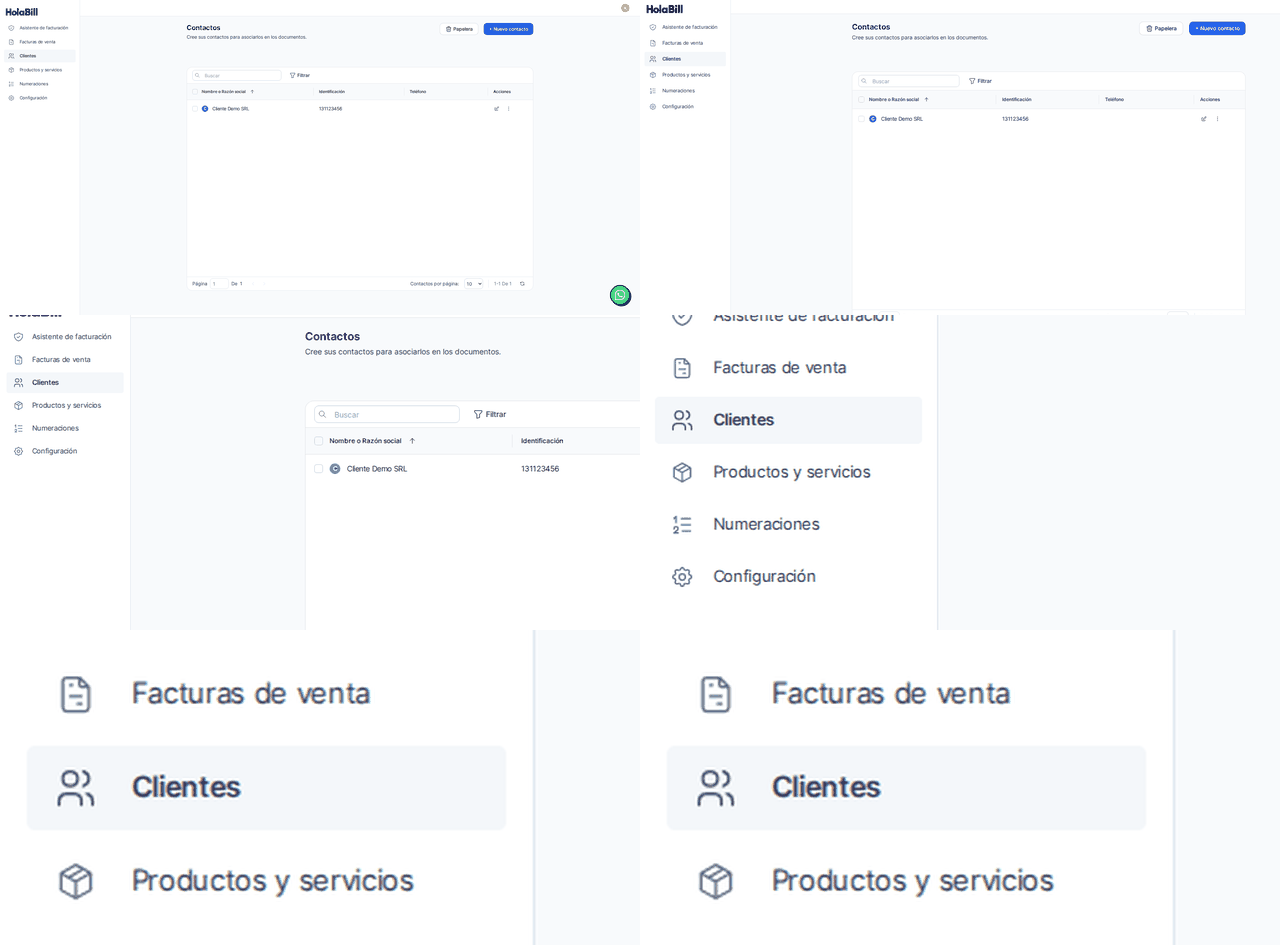
Abre Clientes
En el menú lateral de HolaBill haz clic en Clientes. Verás la lista de tus contactos con su nombre, identificación y teléfono.
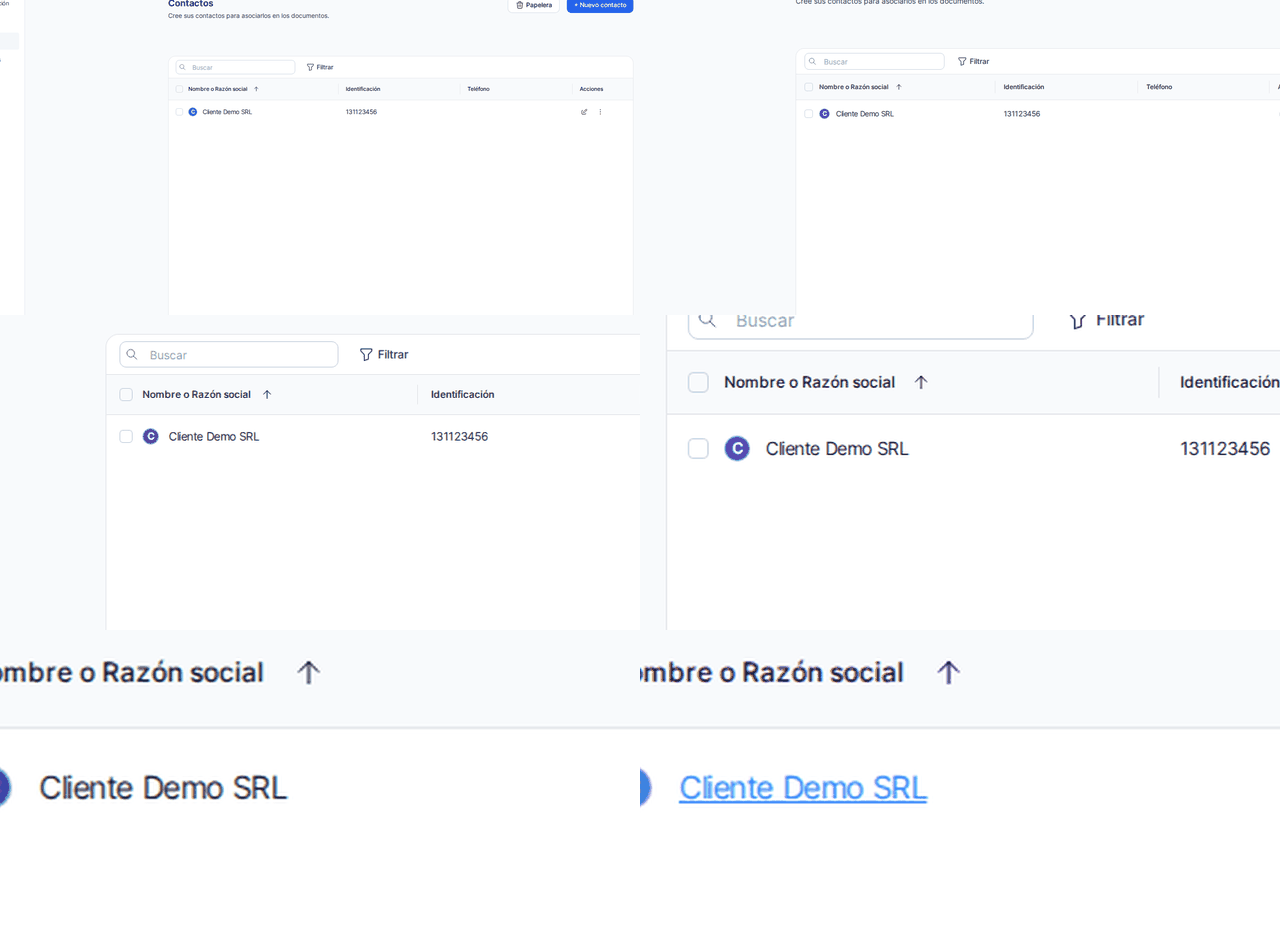
Abre el cliente que quieras actualizar
Haz clic en el nombre del cliente. Se abre su ficha con todos los datos: nombre, identificación, dirección, correo y teléfono.
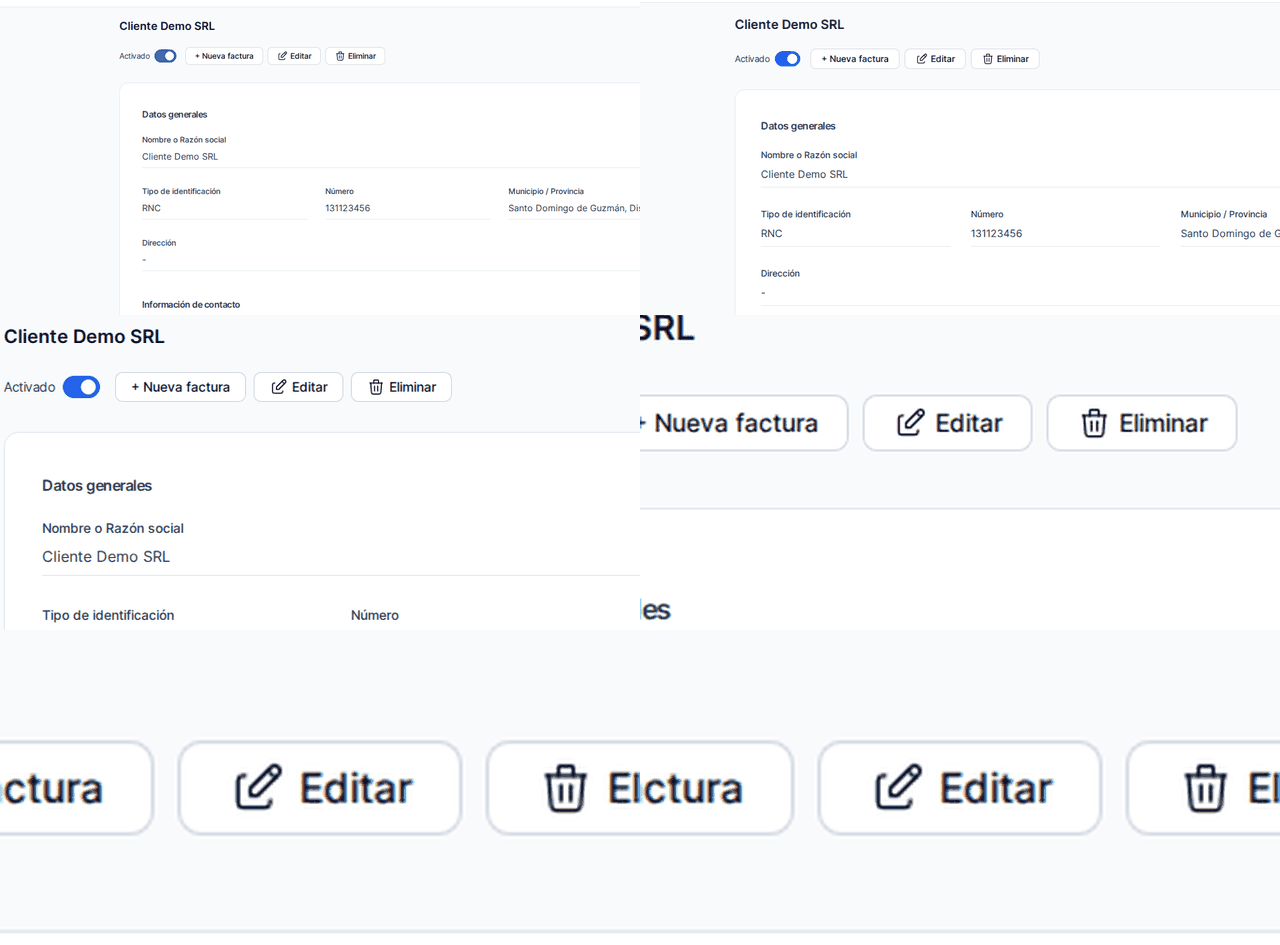
Pulsa Editar
En la ficha del cliente presiona el botón Editar. Se abre el formulario Editar contacto, donde puedes modificar cada campo.
Cambia el nombre o la razón social
En Nombre o Razón social escribe el nombre correcto. Si facturas con facturación electrónica, debe ser el nombre legal con el que el cliente está registrado ante la DGII.
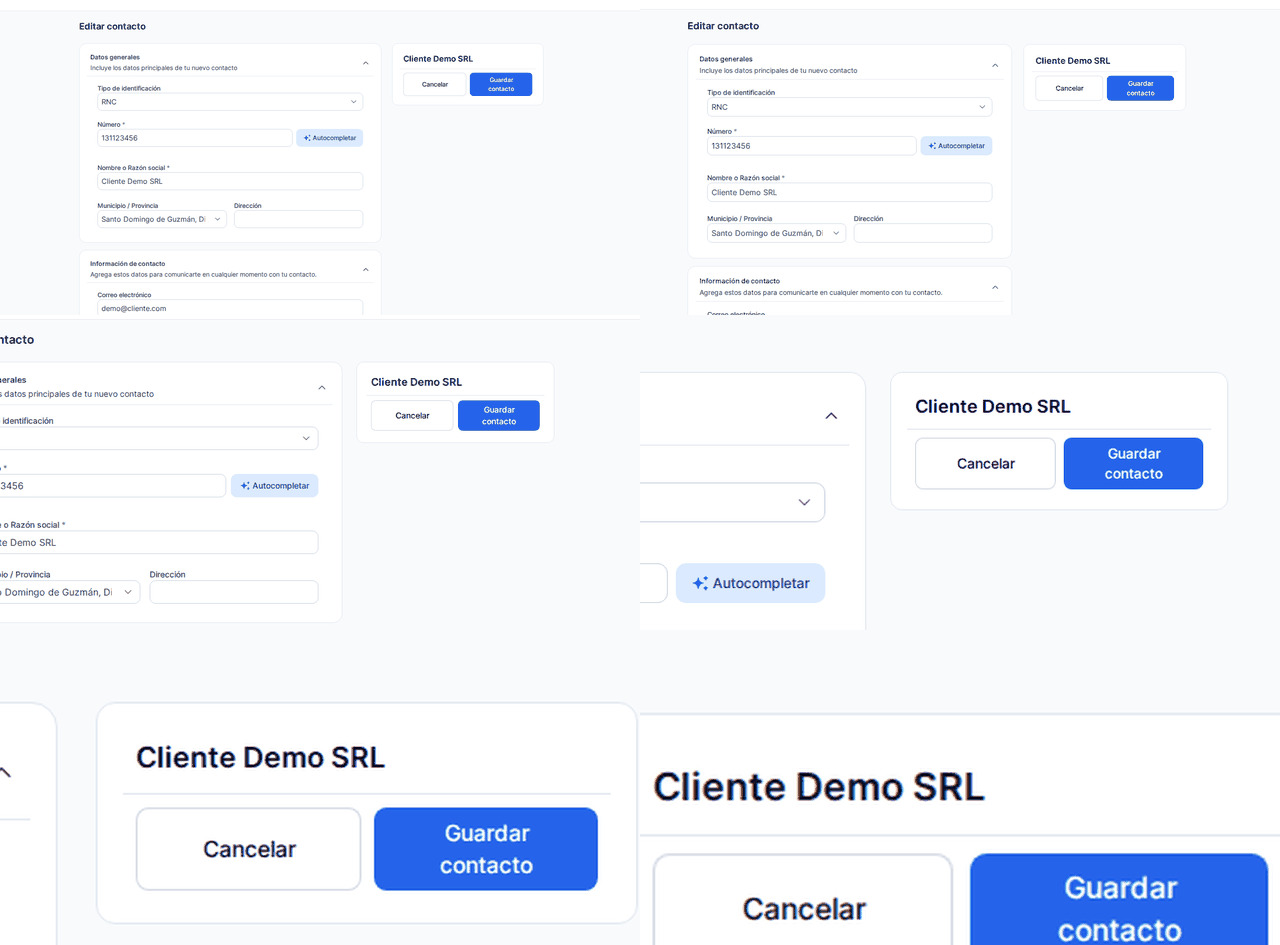
Actualiza la identificación (RNC o cédula)
El RNC es el número de 9 dígitos que identifica a una empresa ante la DGII; la cédula tiene 11. Te explico qué es el RNC. Corrige el tipo y el número si están mal, porque la DGII lo valida al emitir.
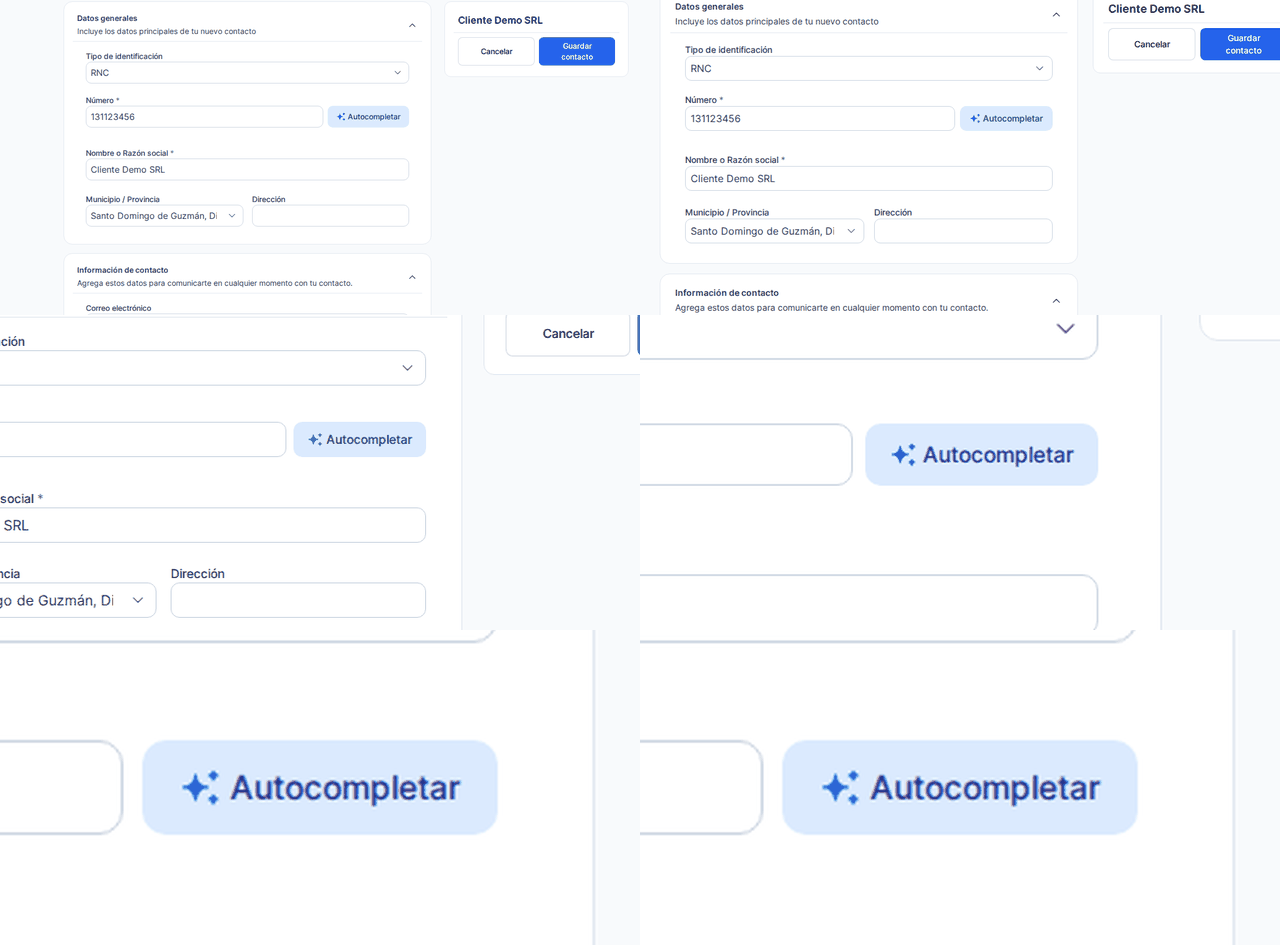
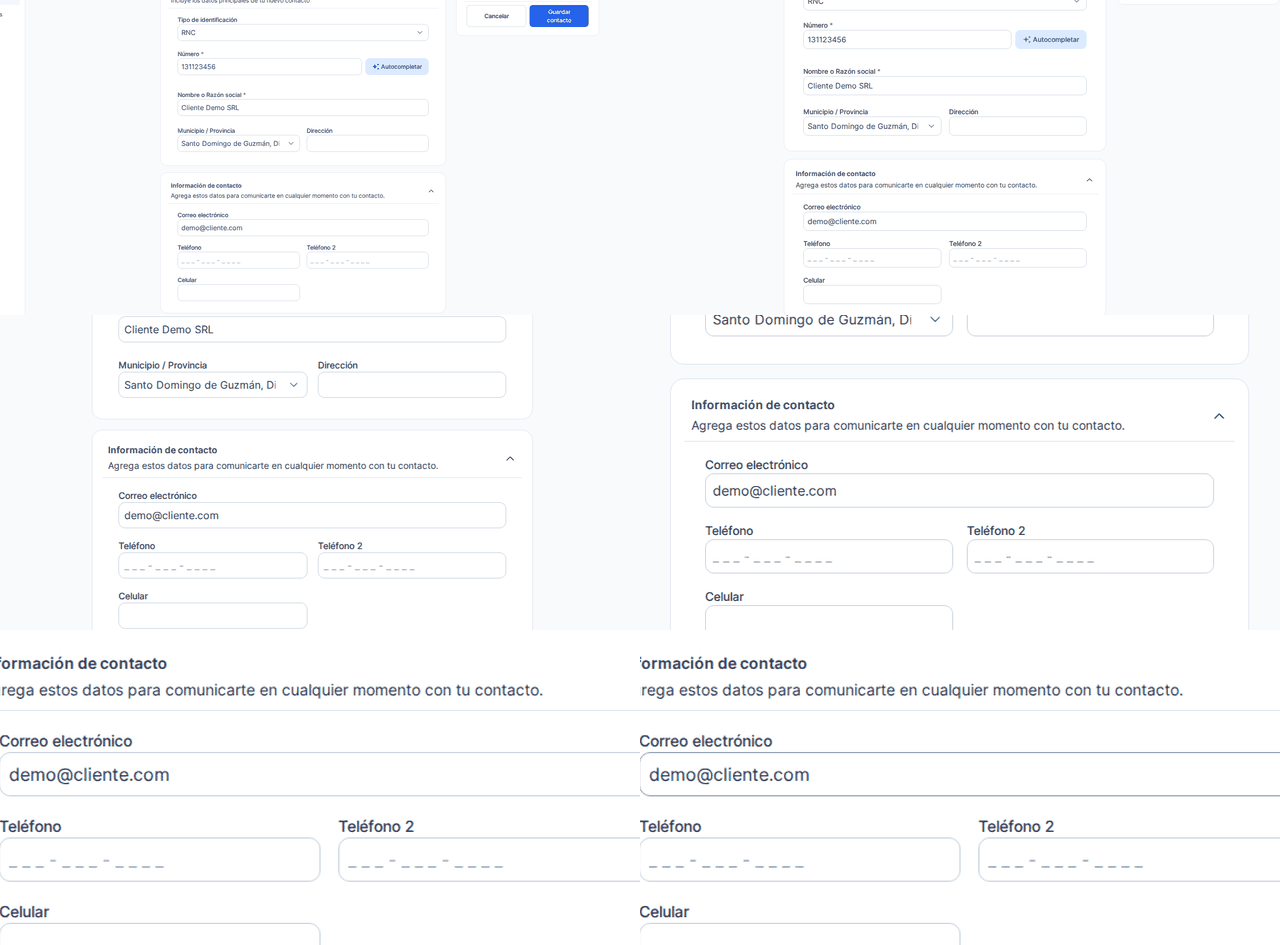
Actualiza los datos de contacto
Ajusta el correo electrónico, el teléfono, la dirección y el municipio/provincia. Sirven para comunicarte con el cliente y para enviarle sus facturas.
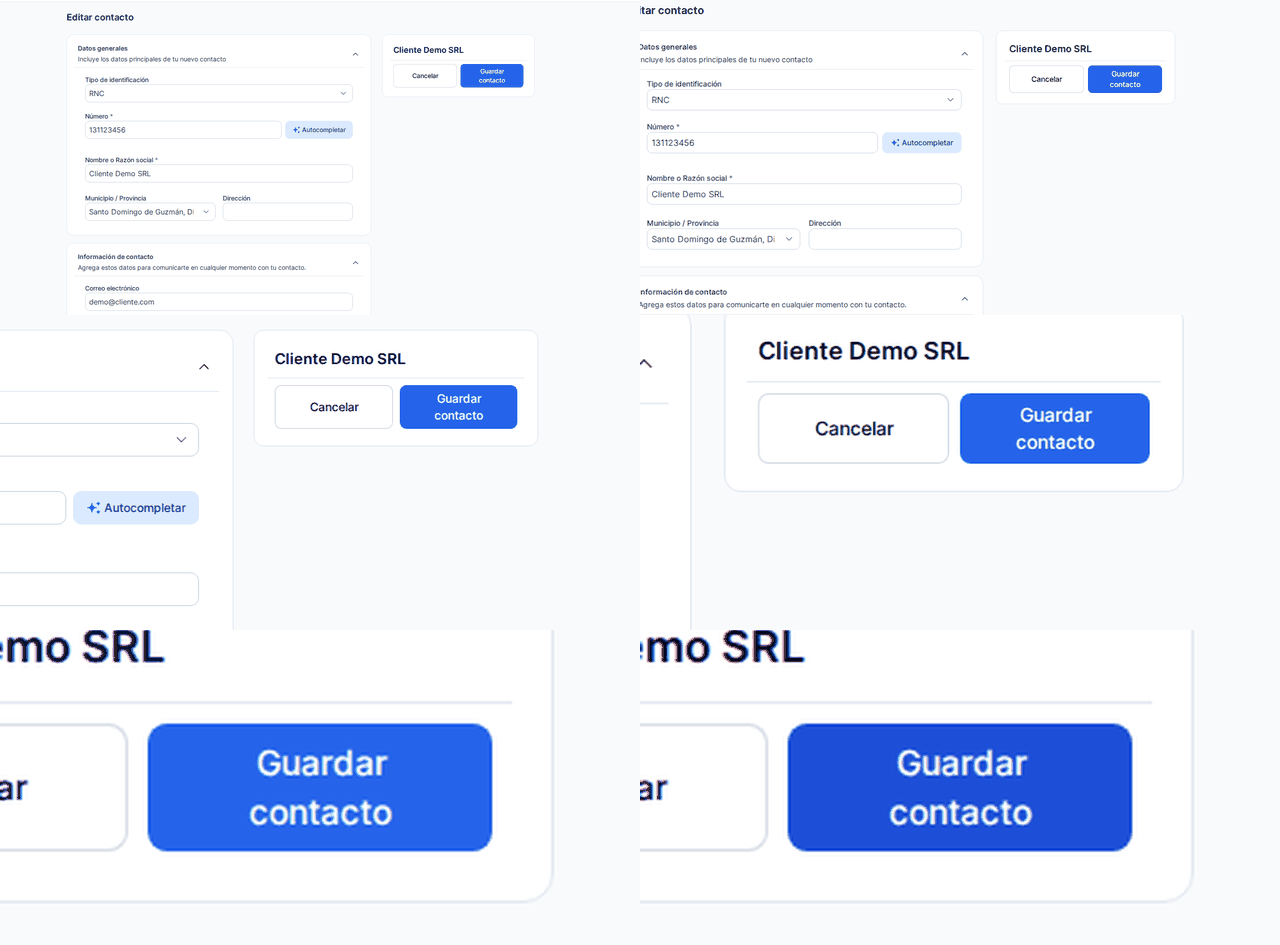
Guarda los cambios
Pulsa Guardar contacto. El cliente queda actualizado y los datos corregidos aparecerán en tus próximas facturas.
¿Te trabaste en algún paso?
Bill te acompaña por WhatsApp y te responde lo que la guía no cubra.
📚 Profundiza en el blog
Preguntas frecuentes
¿Puedo cambiar el RNC de un cliente que ya usé en facturas?
Sí, puedes editarlo. Las facturas que ya emitiste conservan el RNC que tenían en ese momento; el cambio solo aplica a las facturas nuevas. Si el cliente cambió de RNC oficialmente, actualízalo cuanto antes para que la DGII no rechace tus próximas facturas.
¿Qué es el RNC y por qué importa al editar un cliente?
El RNC es el Registro Nacional de Contribuyentes, el número de 9 dígitos que identifica a cada empresa ante la DGII, como su cédula. Si está mal escrito, la DGII puede rechazar tus facturas al validarlas. Si quieres el detalle completo, te explico qué es el RNC.
¿Qué pasa si edito el correo o el teléfono de un cliente?
Se actualizan al momento en su ficha. El correo sirve para enviarle sus facturas por correo y el teléfono para mandárselas por WhatsApp, así que mantén ambos al día para que le lleguen sin problema.
¿Y si quiero crear un cliente nuevo en lugar de editar?
Para eso no edites: ve a Clientes y presiona + Nuevo contacto. Registrar un cliente desde cero es un flujo distinto con los mismos campos; te guío paso a paso aquí.
¿Y si quiero desactivar o eliminar este cliente en lugar de editarlo?
Son flujos distintos: para quitarlo de tus selectores entra a Clientes, abre el menú de los tres puntos (⋮) de su fila y elige Desactivar o Eliminar. Si ya facturaste con él, desactívalo para conservar tu historial; si nunca lo usaste, puedes eliminarlo del todo. Te guío para desactivar o eliminar un cliente.
Más en Primeros pasos
¿Resolví tu duda?
¿No encontraste lo que buscas?
💬 Escríbele a Bill por WhatsApp