Cómo agregar tu logo a las facturas en HolaBill
Actualizado: 5 oct 2026
📋 En esta guía

Bill: Una factura con tu logo dice "esto es un negocio serio". Déjame ayudarte a que la tuya se vea así desde hoy.
Tu logo es la firma visual de tu negocio y hace que cada factura se vea profesional. En HolaBill lo subes desde el formulario de la factura, en la parte superior. Te guío paso a paso para dejarlo listo en menos de un minuto.
Abre el formulario de nueva factura
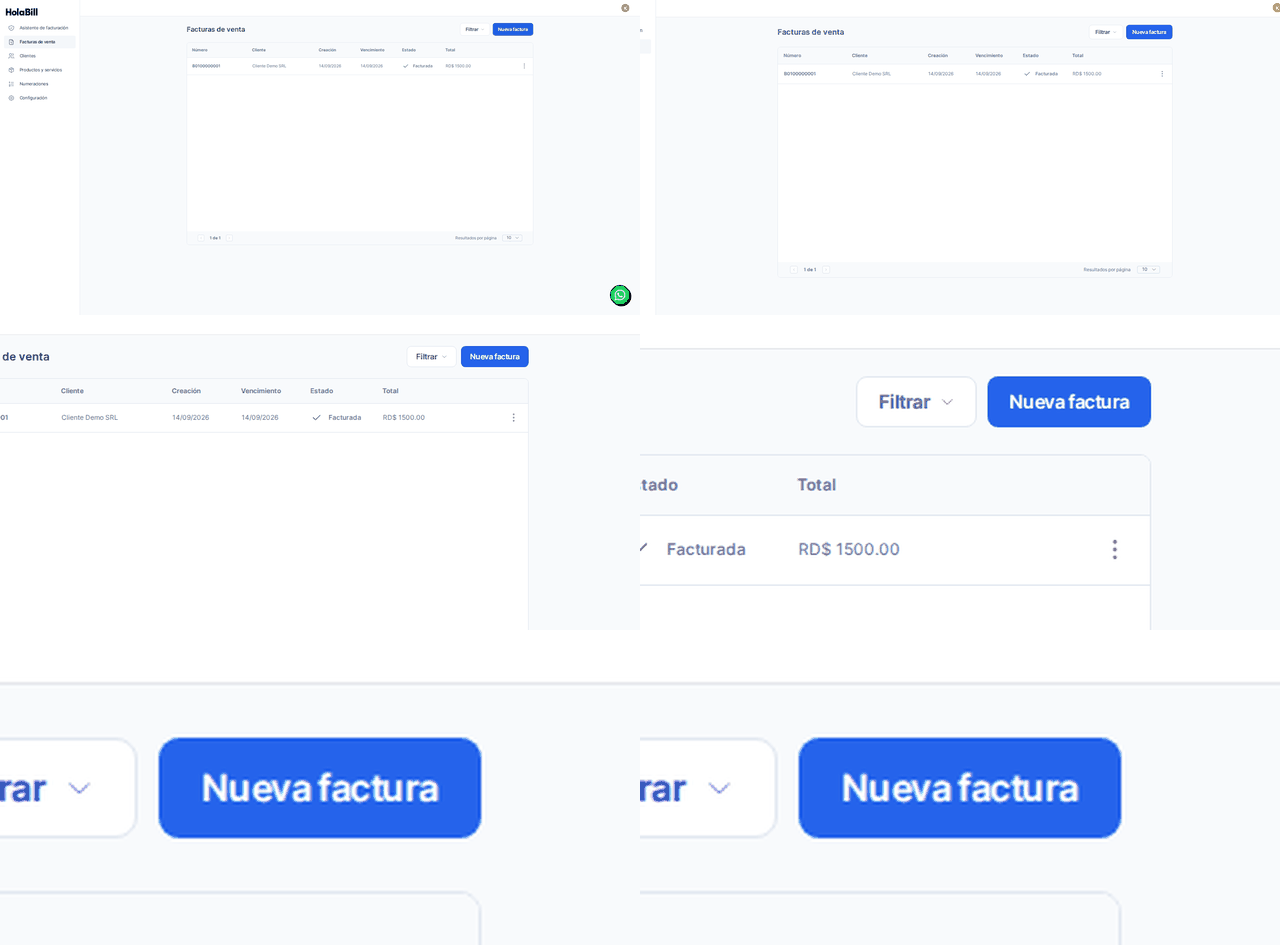
En el menú lateral entra a Facturas de venta y haz clic en Nueva factura. Se abre el formulario donde armas tu comprobante, con tu logo en la parte de arriba.
Ubica la sección del logo
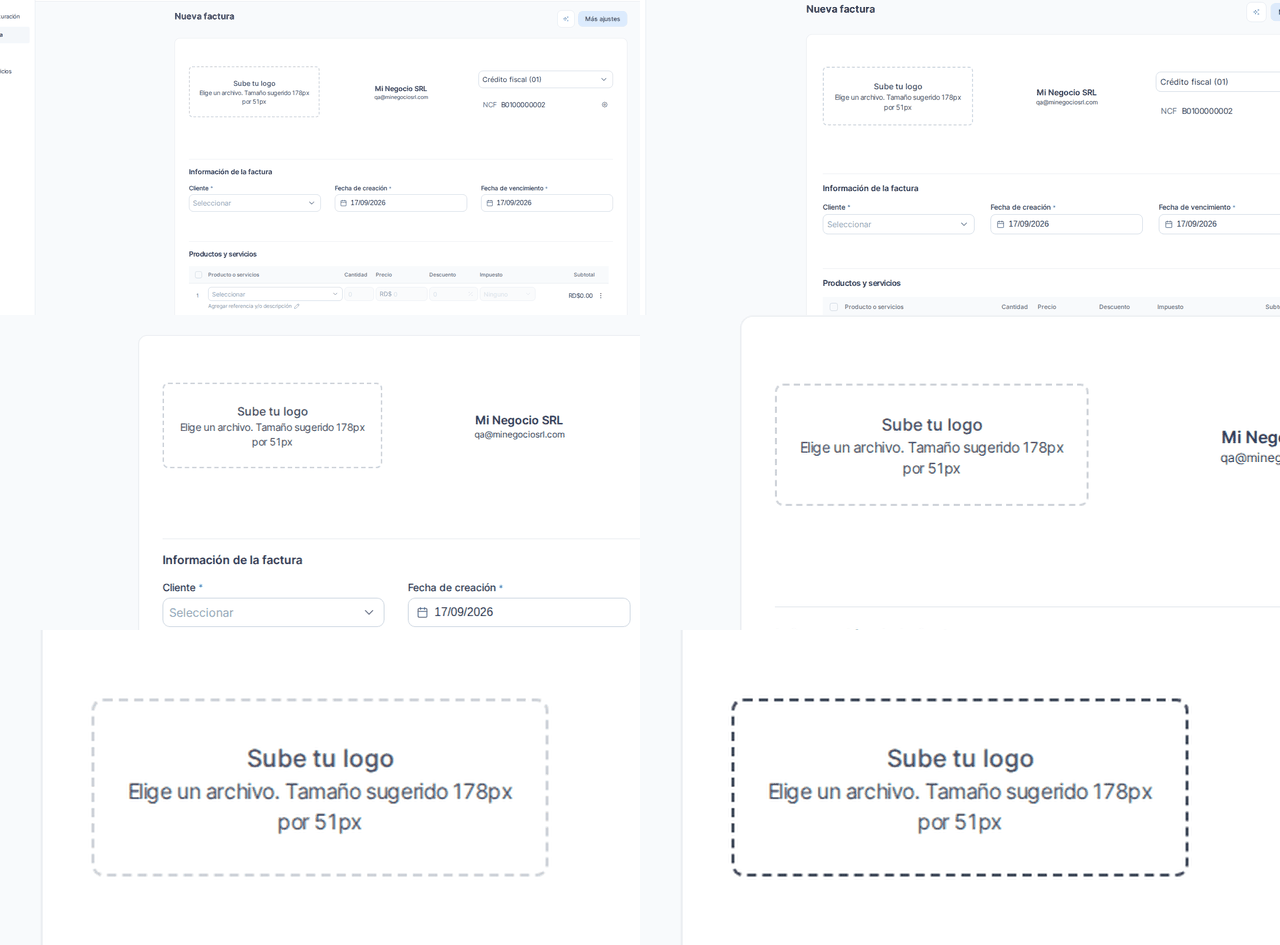
Arriba del todo verás un recuadro que dice Sube tu logo, junto a la información de tu empresa. Ahí es donde va la imagen de tu marca.
Sube tu imagen
Haz clic en Sube tu logo y elige el archivo desde tu computadora o celular. Los formatos que acepta son PNG y JPG (esos dos). Si tu imagen está en otro formato no se va a subir: pasa mucho con las fotos del iPhone, que se guardan como HEIC. Conviértela a JPG antes —desde el celular puedes compartirla y guardarla como JPG, o abrirla en cualquier conversor— y vuelve a intentarlo. Si tienes un PNG con fondo transparente, mejor: se ve limpio sobre la factura.

Respeta el tamaño sugerido
El tamaño sugerido es 178px por 51px (píxeles, la medida de la imagen), un logo horizontal y ancho. No te preocupes si el tuyo es más grande o cuadrado: HolaBill lo ajusta al recuadro sin deformarlo.
Completa y guarda tu factura
Sigue con el resto: cliente, productos e impuestos. Al Guardar o Emitir, tu logo queda en el encabezado del comprobante que recibe tu cliente.
Verifica cómo se ve antes de emitir
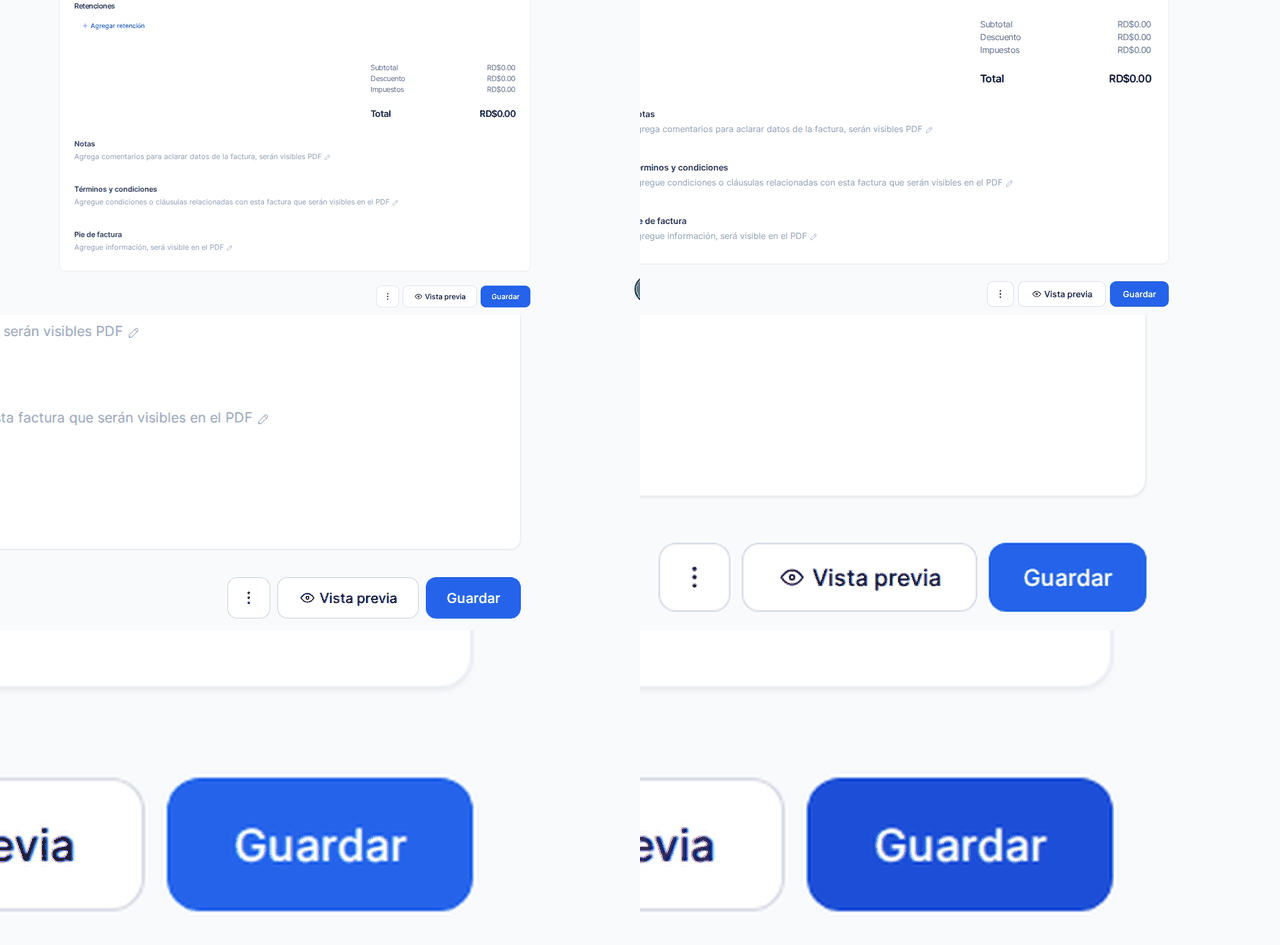
Usa Vista previa para confirmar que el logo se vea nítido y bien proporcionado. Eso es exactamente lo que verá tu cliente en el PDF.

¿Te trabaste en algún paso?
Bill te acompaña por WhatsApp y te responde lo que la guía no cubra.
📚 Profundiza en el blog
Preguntas frecuentes
¿Qué tamaño debe tener mi logo?
El sugerido es 178px por 51px: un logo horizontal y ancho. Si el tuyo es más grande o cuadrado, HolaBill lo ajusta al recuadro para que no se deforme. Lo clave es que sea nítido, no el tamaño exacto.
¿En qué formato subo mi logo?
Acepta PNG y JPG, y solo esos dos. Si tu logo está en otro formato —una foto del iPhone llega en HEIC, por ejemplo— conviértelo a JPG o PNG antes de subirlo: así el recuadro lo toma sin problema. El PNG con fondo transparente es el ideal, porque se ve limpio sobre el encabezado de la factura sin un cuadro blanco alrededor. Evita imágenes muy comprimidas o borrosas.
¿El logo aparece en el PDF que recibe mi cliente?
Sí. El logo queda en el encabezado del comprobante, así que tu cliente lo ve en el PDF y en la vista de la factura. Por eso vale la pena revisarlo en la Vista previa antes de emitir.
¿El logo es obligatorio para facturar?
No, es opcional y la DGII no lo exige. Lo que sí es obligatorio son los datos fiscales: el NCF (el número que identifica el comprobante), el RNC o cédula del cliente y los impuestos. Si quieres el detalle completo, te explico los datos obligatorios de la factura.
Más en Facturación electrónica
¿Resolví tu duda?
¿No encontraste lo que buscas?
💬 Escríbele a Bill por WhatsApp