Cómo agregar notas, términos y pie de página a tu factura en HolaBill
Actualizado: 11 sep 2026
📋 En esta guía

Bill: ¿Quieres que tu factura explique tus condiciones sin tener que repetirlas en cada venta? Te enseño dónde quedan esos campos y cómo sacarles provecho.
Puedes agregar información extra a tus facturas con tres campos del formulario de HolaBill: notas, términos y condiciones, y pie de factura. Todo lo que escribas ahí aparece en el PDF que recibe tu cliente. Te guío paso a paso para que tu factura salga completa y profesional.
Abre una factura nueva
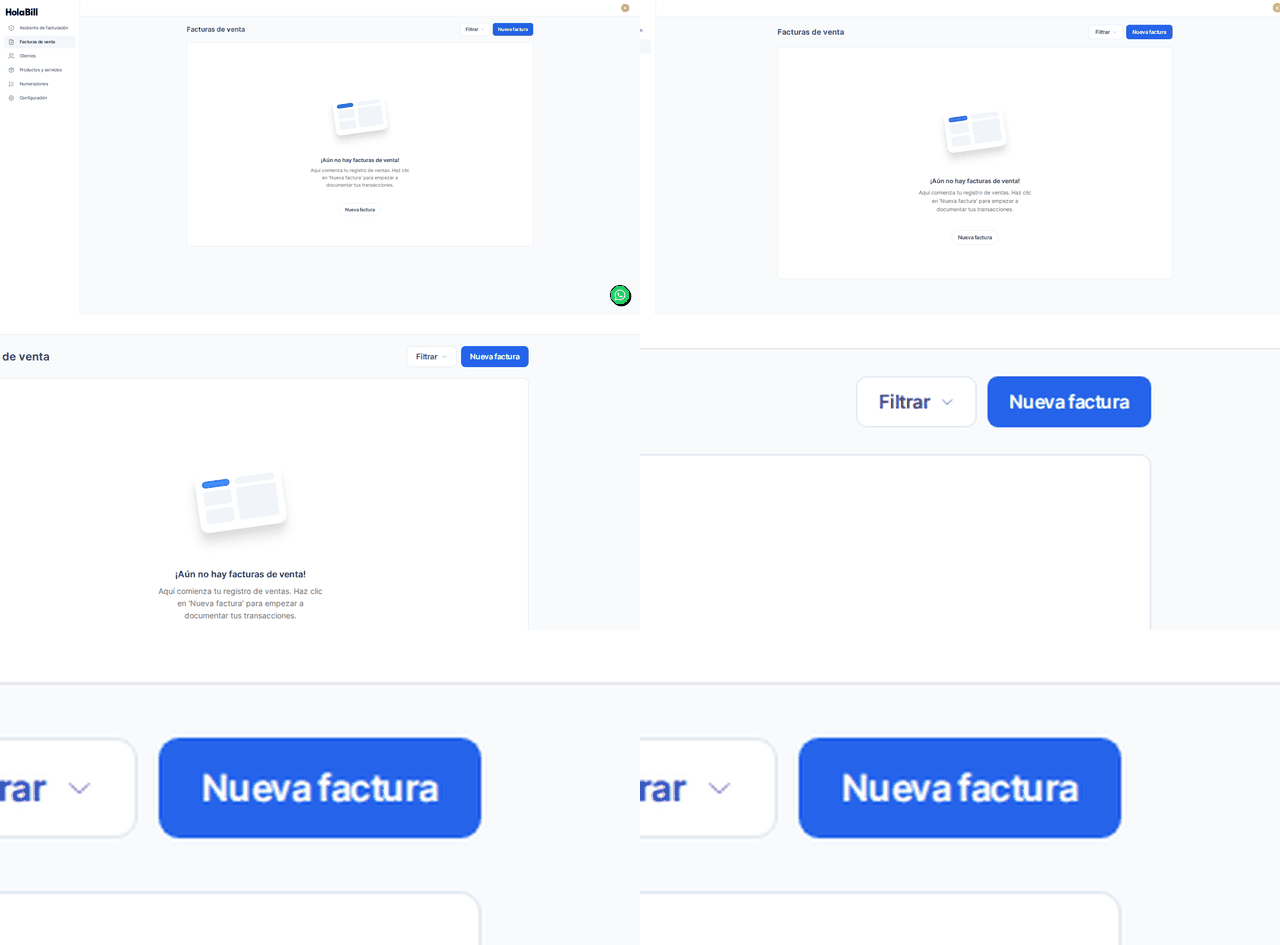
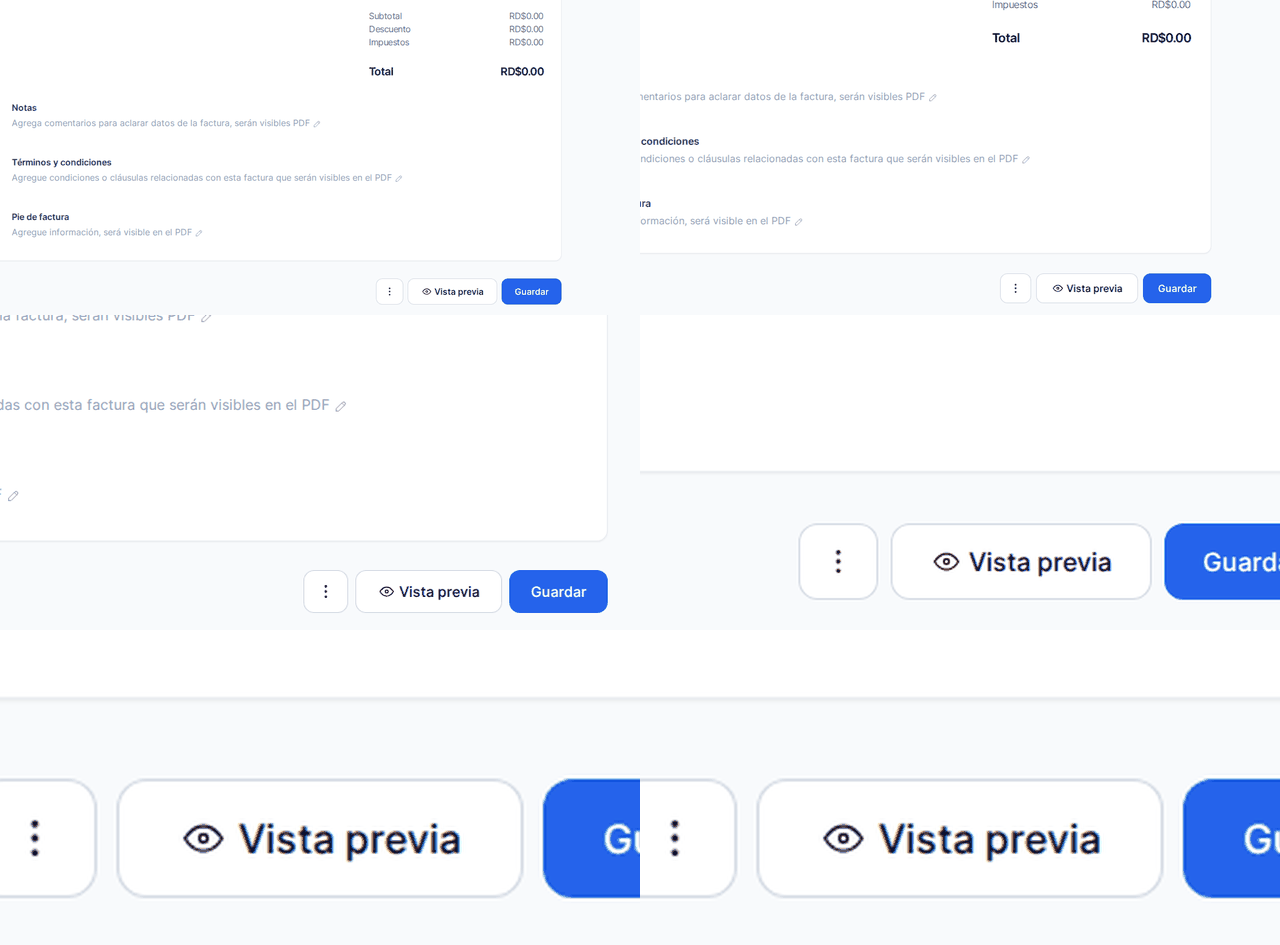
En el menú lateral haz clic en Facturas de venta y luego en el botón Nueva factura. Completa primero lo esencial: cliente, productos o servicios e impuestos. Los campos de notas, términos y pie están al final del formulario.
Agrega una nota para tu cliente
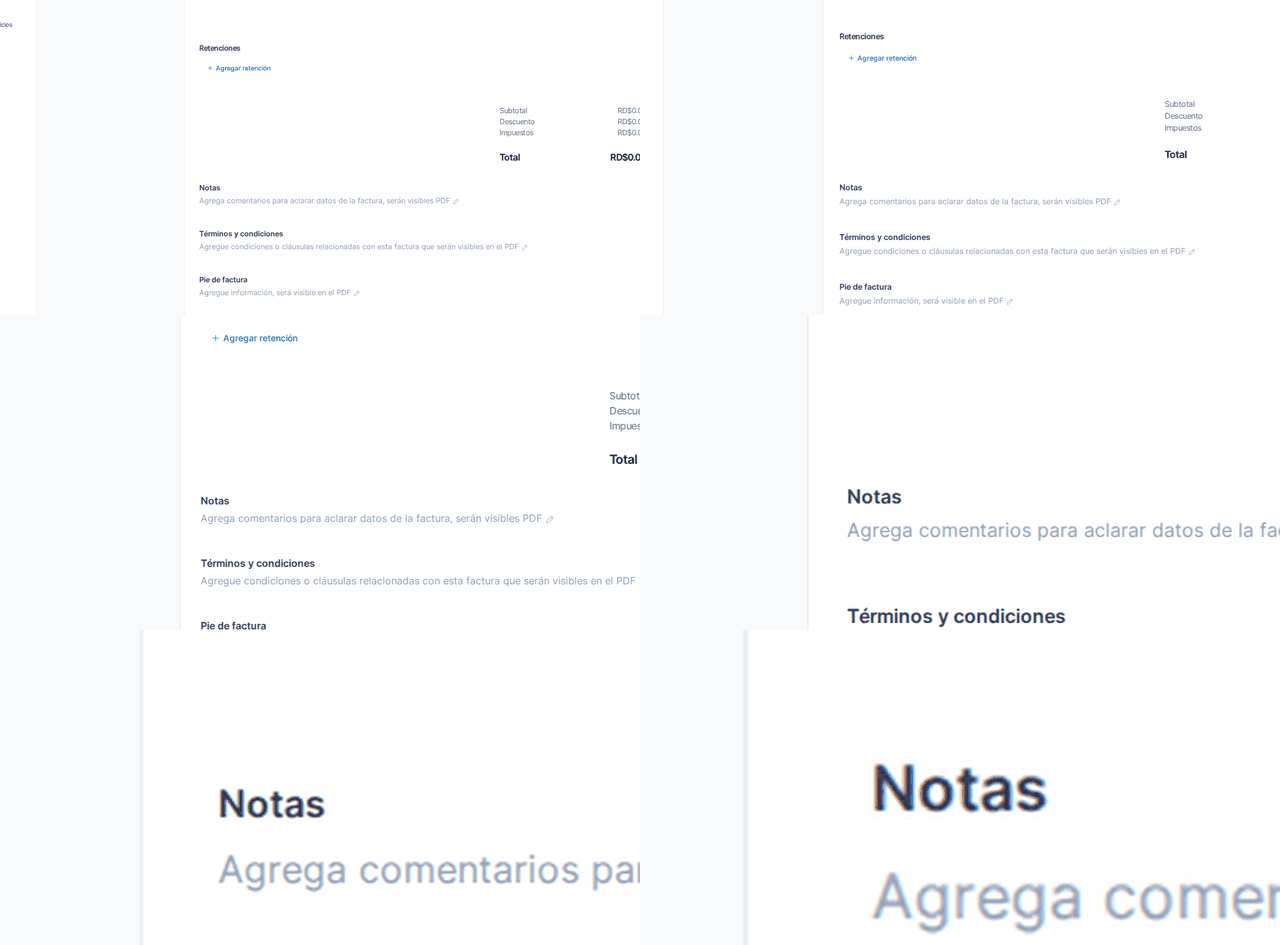
Baja hasta el campo Notas y escribe un comentario breve que aclare algo de esta factura, como "entrega pendiente" o "pago parcial". Lo que escribas aquí se verá en el PDF.
Define tus términos y condiciones
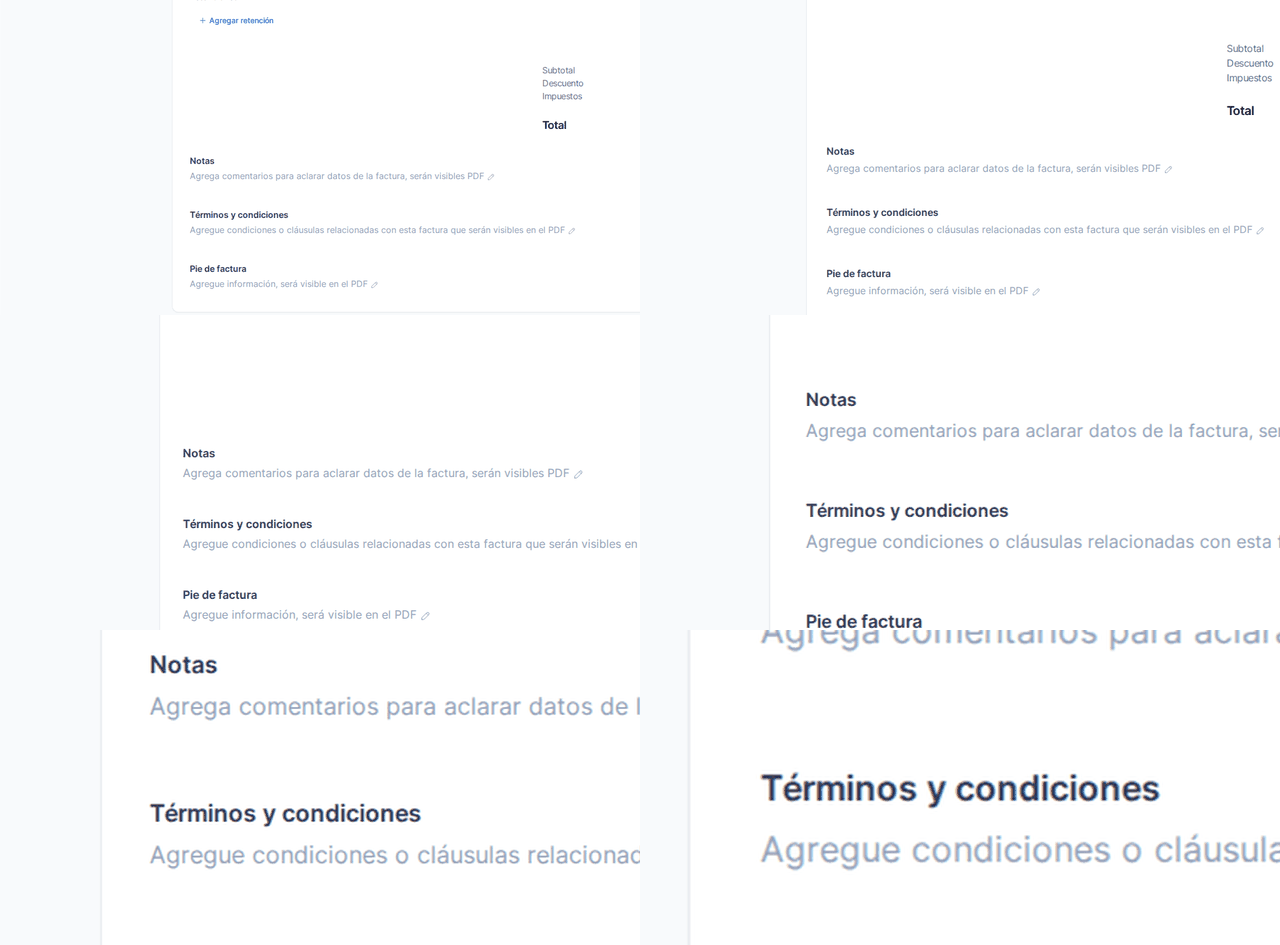
En Términos y condiciones escribe las reglas de tu venta, por ejemplo "pague en 15 días" o tu política de devoluciones. Estas cláusulas quedan visibles en el PDF que recibe tu cliente.
Personaliza el pie de factura
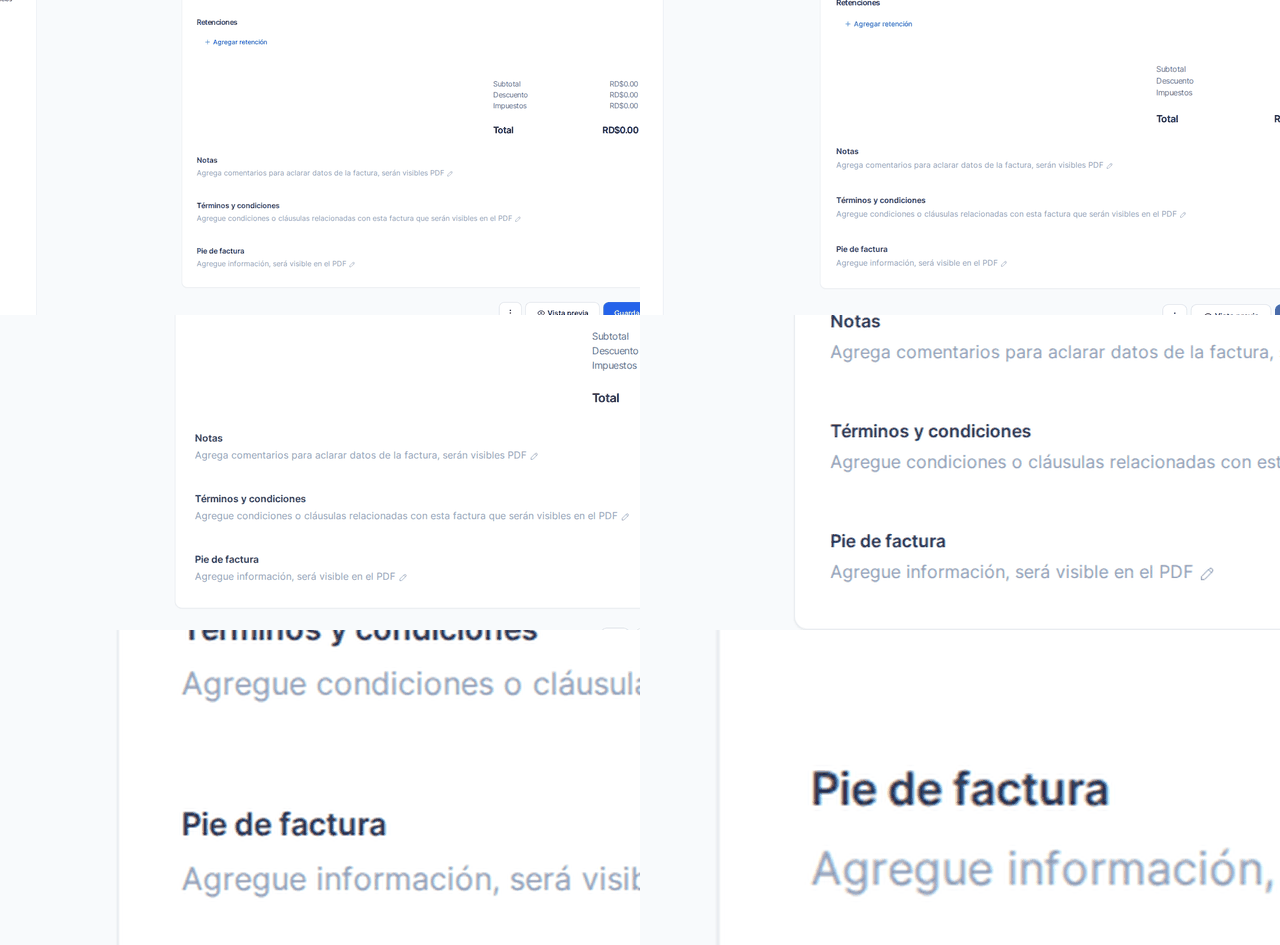
En Pie de factura agrega la información fija que quieres repetir en todas tus facturas, como tu teléfono, tu correo o un agradecimiento. También aparece en el PDF.
Revisa con Vista previa
Antes de guardar o emitir, haz clic en Vista previa para ver cómo se ve el PDF final. Confirma que las notas, los términos y el pie aparezcan bien y sin errores.
Guarda o emite tu factura
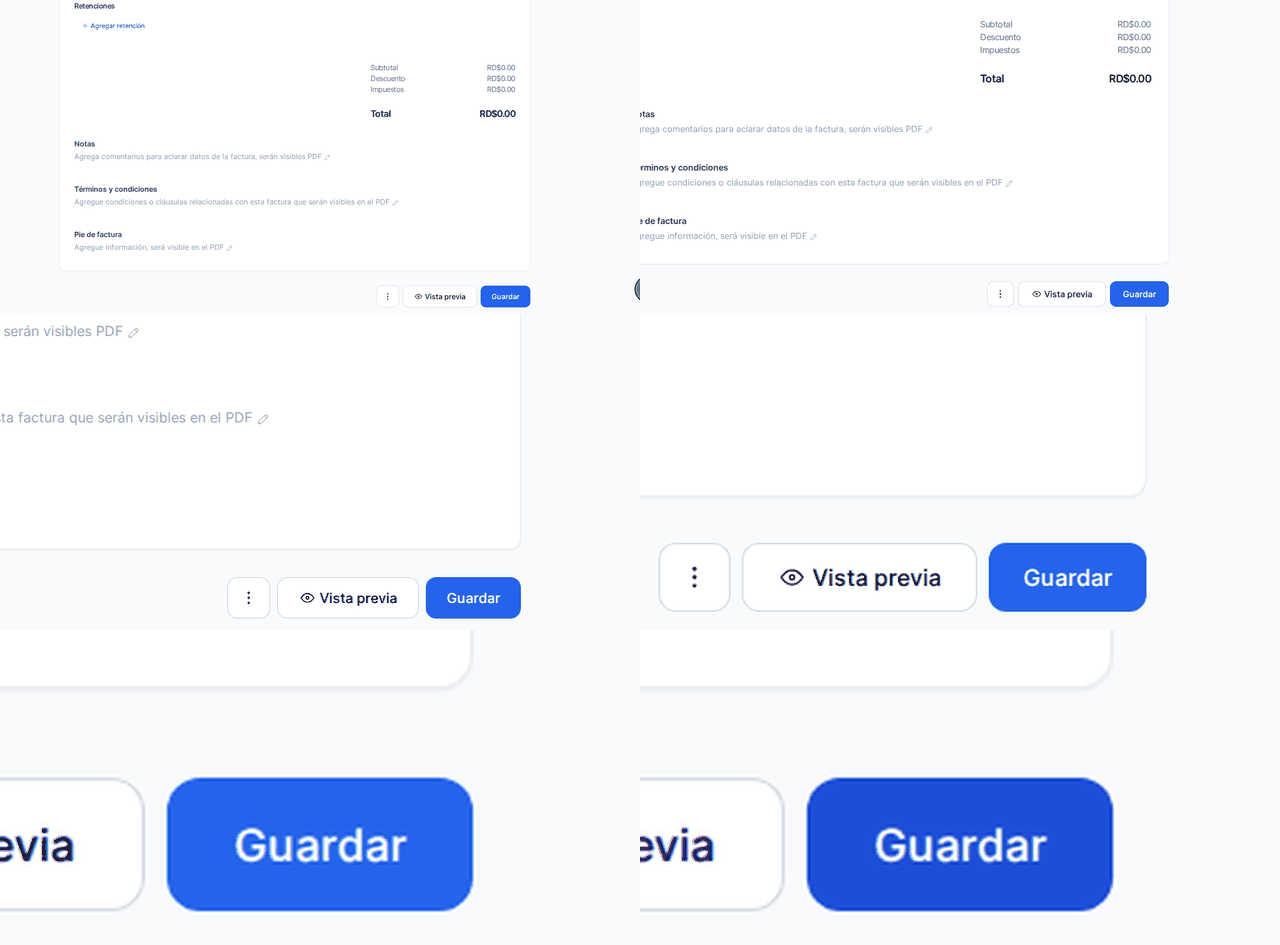
Cuando estés conforme, pulsa Guardar si facturas en modo no electrónico, o Emitir si ya facturas electrónicamente. Emitir envía tu factura a la DGII; te explico cómo funciona la facturación electrónica. Tu cliente recibe el comprobante con toda la información extra.
¿Te trabaste en algún paso?
Bill te acompaña por WhatsApp y te responde lo que la guía no cubra.
📚 Profundiza en el blog
Preguntas frecuentes
¿Dónde aparecen las notas, términos y pie de factura?
En el PDF que se genera al guardar o emitir la factura. Son visibles para tu cliente, así que escribe solo lo que quieras que lea.
¿Cuál es la diferencia entre una nota y el pie de factura?
La nota es un comentario puntual de esa factura y cambia en cada venta. El pie de factura es información fija que quieres repetir en todas, como tu teléfono o un agradecimiento. Los términos y condiciones son las reglas de la venta.
¿Estos campos son obligatorios?
No, son opcionales. Puedes emitir tu factura sin ellos. Pero agregar tus términos de pago o una nota te ayuda a evitar malentendidos con tu cliente.
¿Los términos y condiciones son lo mismo que el tipo de pago?
No. El tipo de pago define si cobras contado, a crédito o gratis y activa la fecha de vencimiento. Los términos y condiciones son texto libre con tus reglas. Te muestro cómo configurar el tipo de pago.
Más en Facturación electrónica
¿Resolví tu duda?
¿No encontraste lo que buscas?
💬 Escríbele a Bill por WhatsApp