Cómo aplicar descuentos a una factura en HolaBill
Actualizado: 17 sep 2026
📋 En esta guía

Bill: El descuento es pan de cada día: le bajas el precio a un cliente y quieres que la factura salga clara y sin sustos. Te muestro cómo aplicar descuento a una sola línea o a varios ítems a la vez, y dónde verlo reflejado antes de emitir.
Puedes aplicar descuentos a una factura en HolaBill de dos formas: por línea de producto, con el campo Descuento de cada ítem, o de forma global, seleccionando varios ítems y aplicando un descuento a todos a la vez. El resumen de la factura te muestra el descuento total aplicado antes del Total final. Te guío paso a paso para que el descuento salga correcto.
Abre el formulario de nueva factura
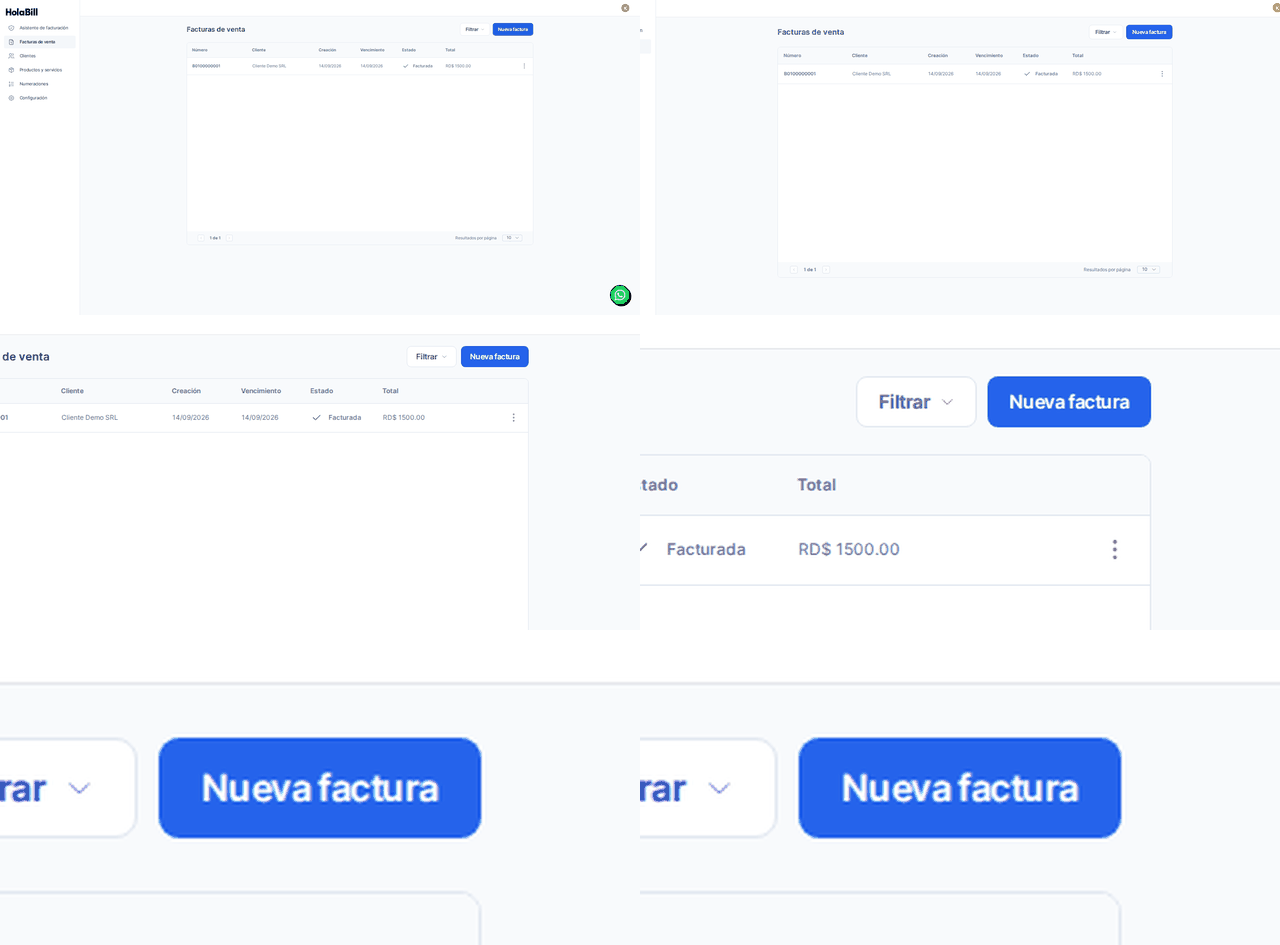
Entra al menú lateral y pulsa Facturas de venta, luego Nueva factura. El formulario se abre con el NCF autogenerado (el número de comprobante fiscal que identifica tu factura) y los campos de información de la factura: cliente y fecha.
Agrega los productos o servicios
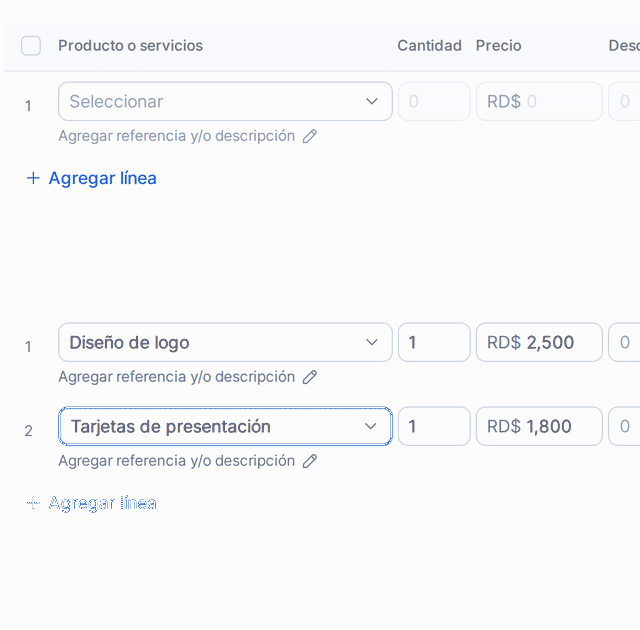
En la sección Productos y servicios selecciona el producto o servicio, escribe la cantidad y el precio. Agrega todos los ítems que necesites; el subtotal de cada línea se calcula solo.
Aplica descuento a una sola línea
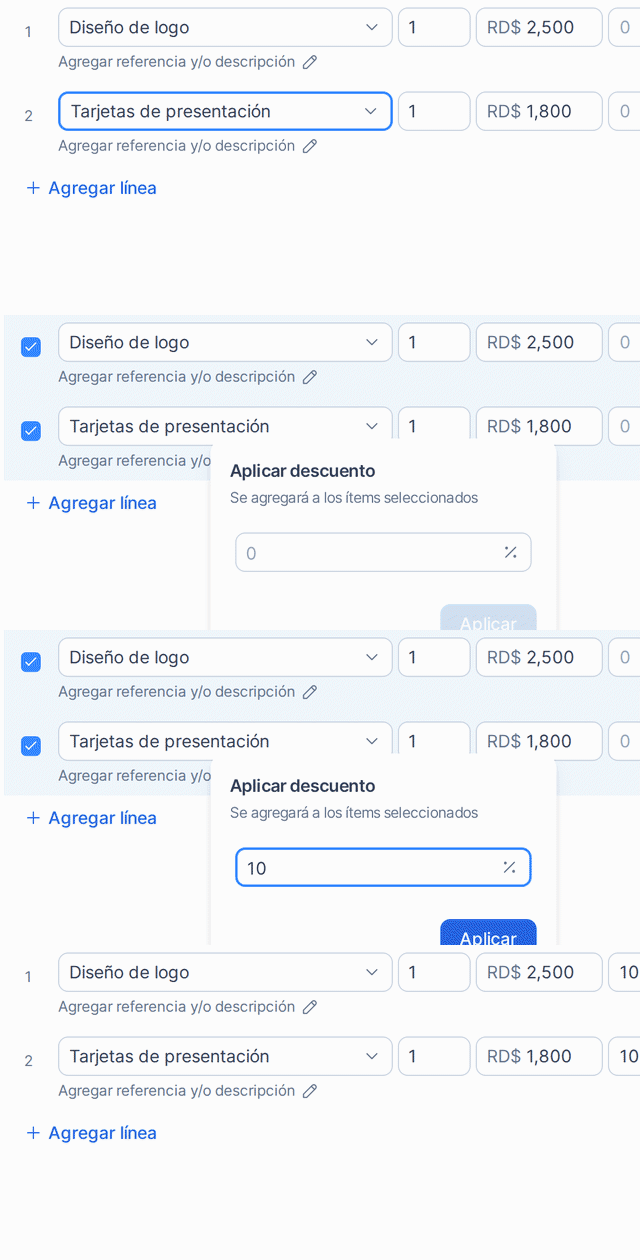
Para bajarle el precio a un ítem en particular, escribe el descuento en el campo Descuento de esa fila. El subtotal de la línea se recalcula y el descuento queda reflejado solo en ese ítem.
Aplica un descuento global a varios ítems
Si quieres descontar a varios ítems a la vez, selecciónalos (verás el contador N seleccionados) y pulsa Aplicar descuento. El descuento se agrega a los ítems seleccionados de una sola vez.
Revisa el resumen con el descuento
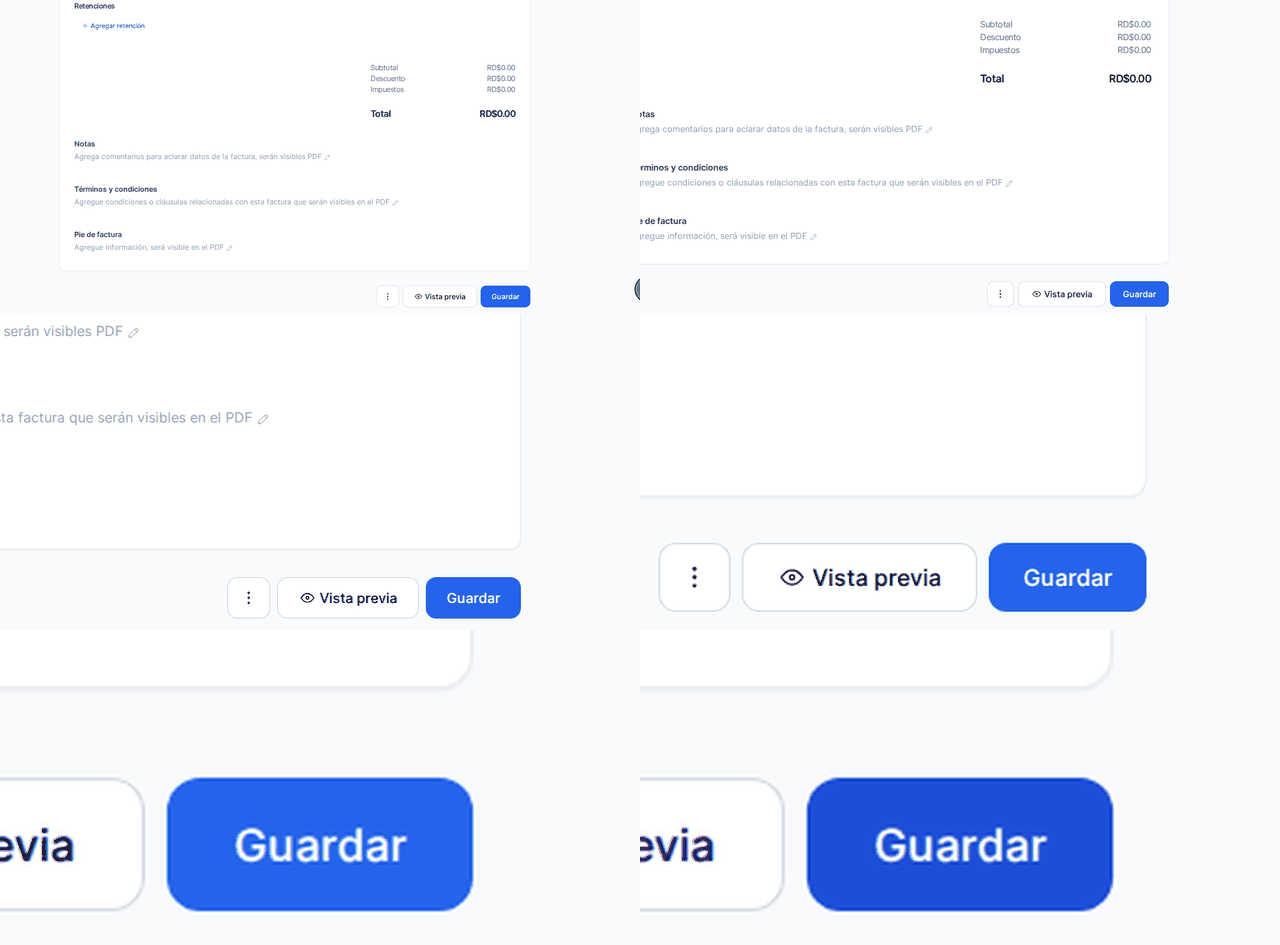
Al pie de la factura revisa el resumen: Subtotal, Descuento, Impuestos y Total. El descuento aparece descontado del subtotal, así que el Total final es el monto que el cliente debe pagar.
Emite o guarda la factura
Si todo está correcto, pulsa Emitir para transmitir la factura electrónica a la DGII (la entidad que recibe y valida tus facturas electrónicas), o Guardar si tu facturación es no electrónica. Si prefieres revisarla después, usa Guardar como borrador (el borrador no se envía).
¿Te trabaste en algún paso?
Bill te acompaña por WhatsApp y te responde lo que la guía no cubra.
📚 Profundiza en el blog
Preguntas frecuentes
¿Puedo aplicar descuento a una sola línea sin tocar las demás?
Sí. Usa el campo Descuento de la fila del ítem. Así el descuento aplica solo a esa línea y el resto de la factura queda igual.
¿Cómo sé que el descuento se aplicó correctamente?
Revisa el resumen al pie de la factura: la línea Descuento muestra el total descontado y el Total final ya lo resta. Si el número no cuadra, vuelve a abrir el campo de descuento y corrígelo.
¿Puedo quitar o editar un descuento que ya apliqué?
Sí. Para un descuento por línea, edita el campo Descuento de esa fila (ponlo en cero si no quieres descuento). Para el descuento global, vuelve a seleccionar los ítems y ajusta el valor en Aplicar descuento.
¿El descuento funciona igual en facturas electrónicas y no electrónicas?
Sí. El campo Descuento por línea y el descuento global están disponibles en ambos tipos de factura; lo que cambia es el botón final: Emitir (electrónica) o Guardar (no electrónica).
Más en Facturación electrónica
¿Resolví tu duda?
¿No encontraste lo que buscas?
💬 Escríbele a Bill por WhatsApp