Cómo buscar y filtrar tus clientes en HolaBill
Actualizado: 9 oct 2026
📋 En esta guía

Bill: Muchos clientes son buena señal, pero buscarlos a ojo te quita tiempo. Déjame enseñarte el buscador y los filtros para que encuentres a cualquiera en dos toques.
Para encontrar un cliente rápido entra a Clientes, escribe su nombre o identificación en el buscador, o usa el filtro de Estado para ver solo los activos o inactivos. Te guío paso a paso para que ubiques a cualquiera de tus contactos en segundos.
Entra a Clientes
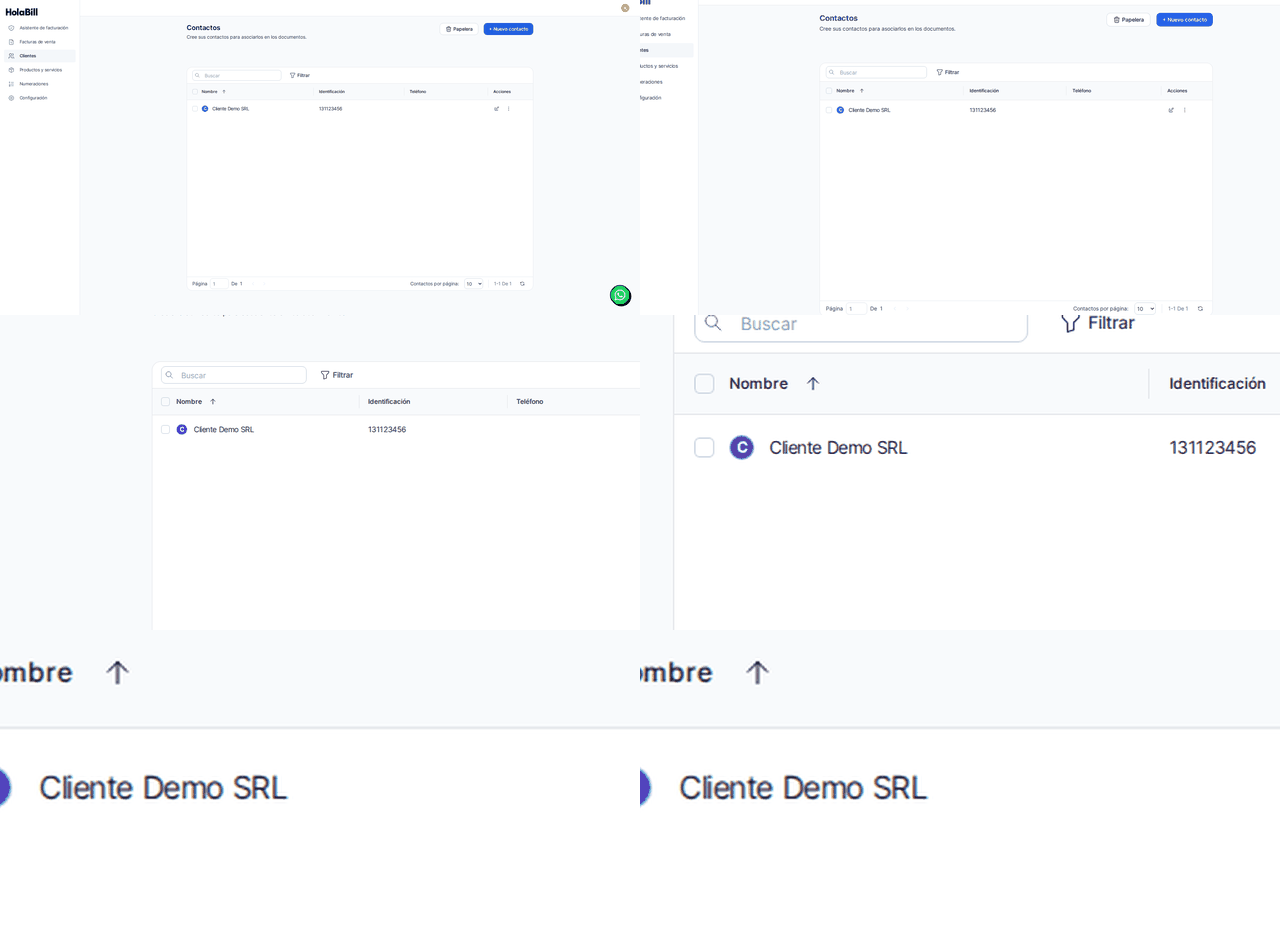
En el menú lateral de HolaBill haz clic en Clientes. Verás la lista de tus contactos con las columnas nombre o razón social, identificación y teléfono.
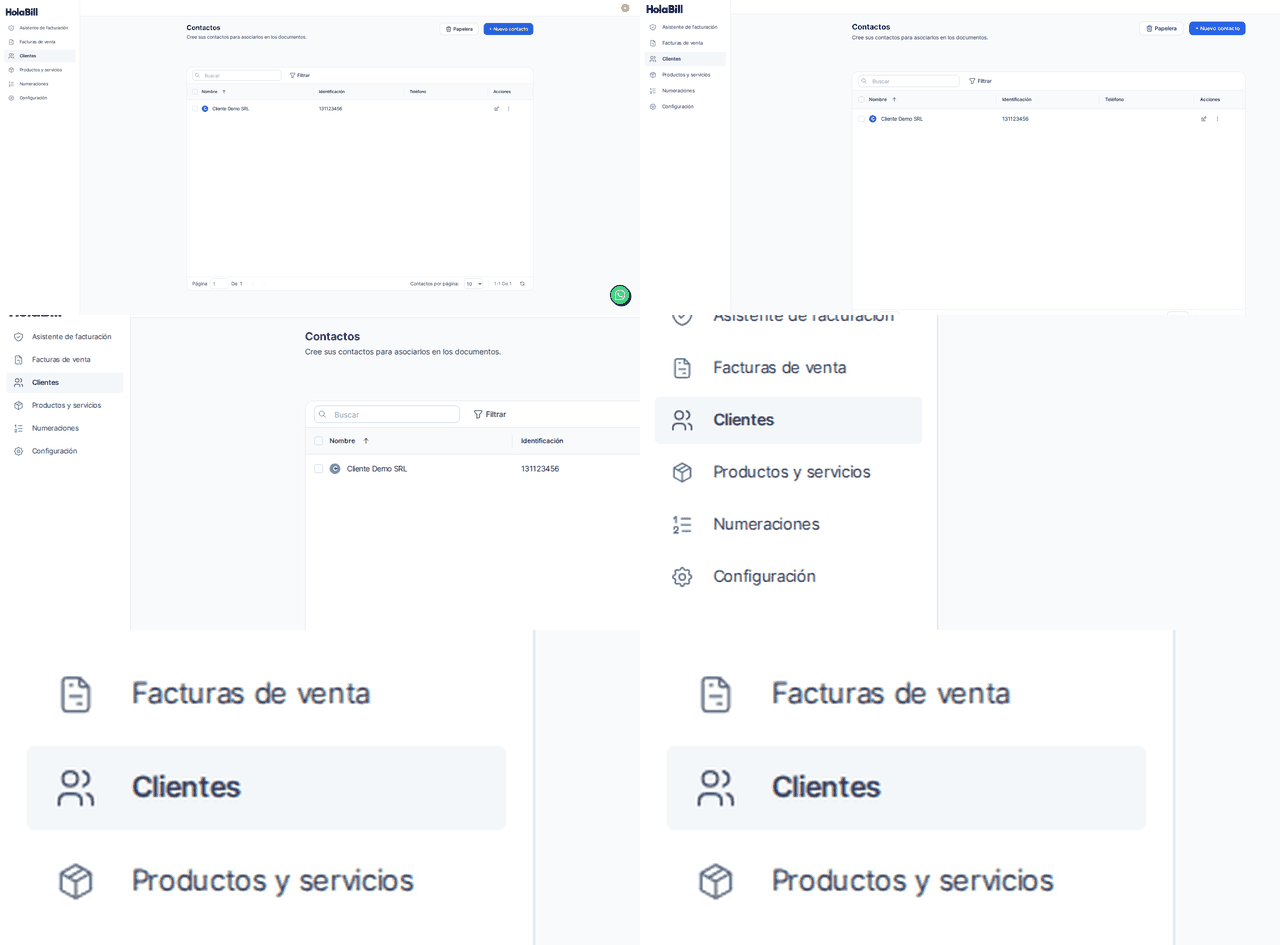
Busca por nombre o identificación
Escribe en el campo Buscar. Puedes poner el nombre, la razón social o la identificación: el RNC de 9 dígitos o la cédula de 11. Te explico qué es el RNC. La lista se filtra al instante.
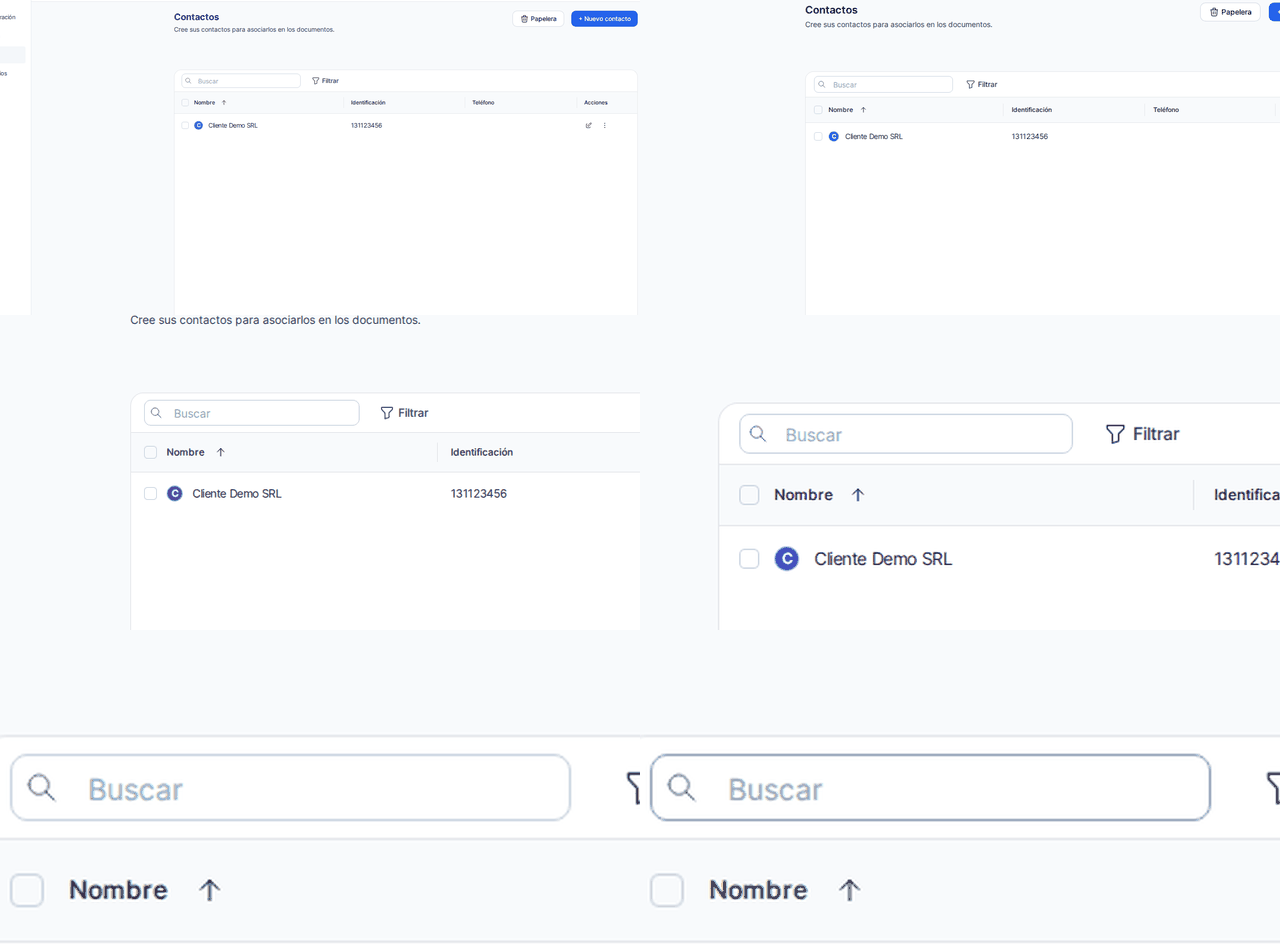
Filtra por estado
Toca Filtrar y marca un Estado. Los activos son los que usas en tus facturas; los inactivos son los que desactivaste y ya no aparecen en los selectores.
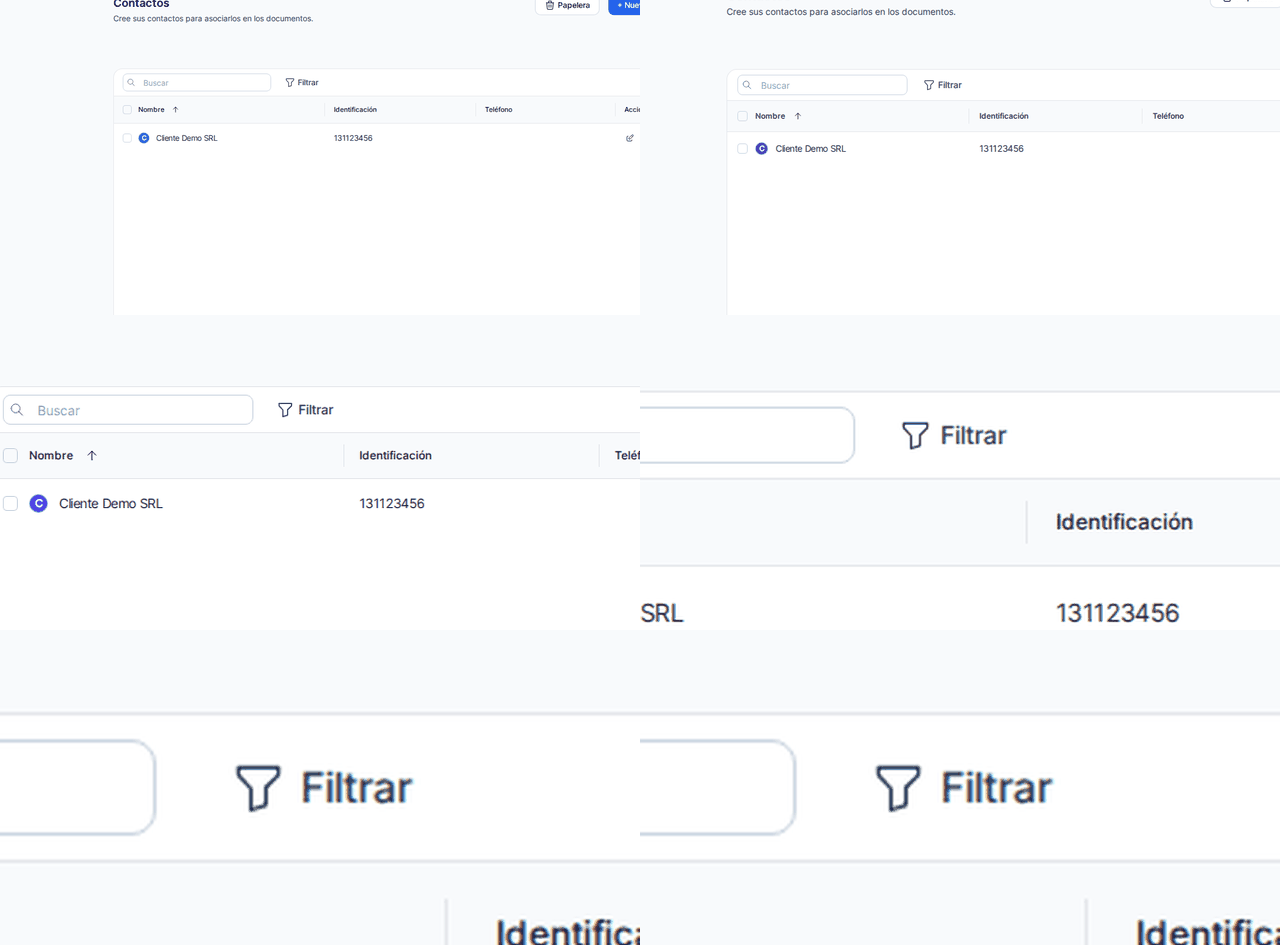
Remueve los filtros para ver todo de nuevo
Si no ves un contacto, revisa que no tengas un filtro puesto. Abre Filtrar y toca Remover filtros para volver a ver la lista completa.
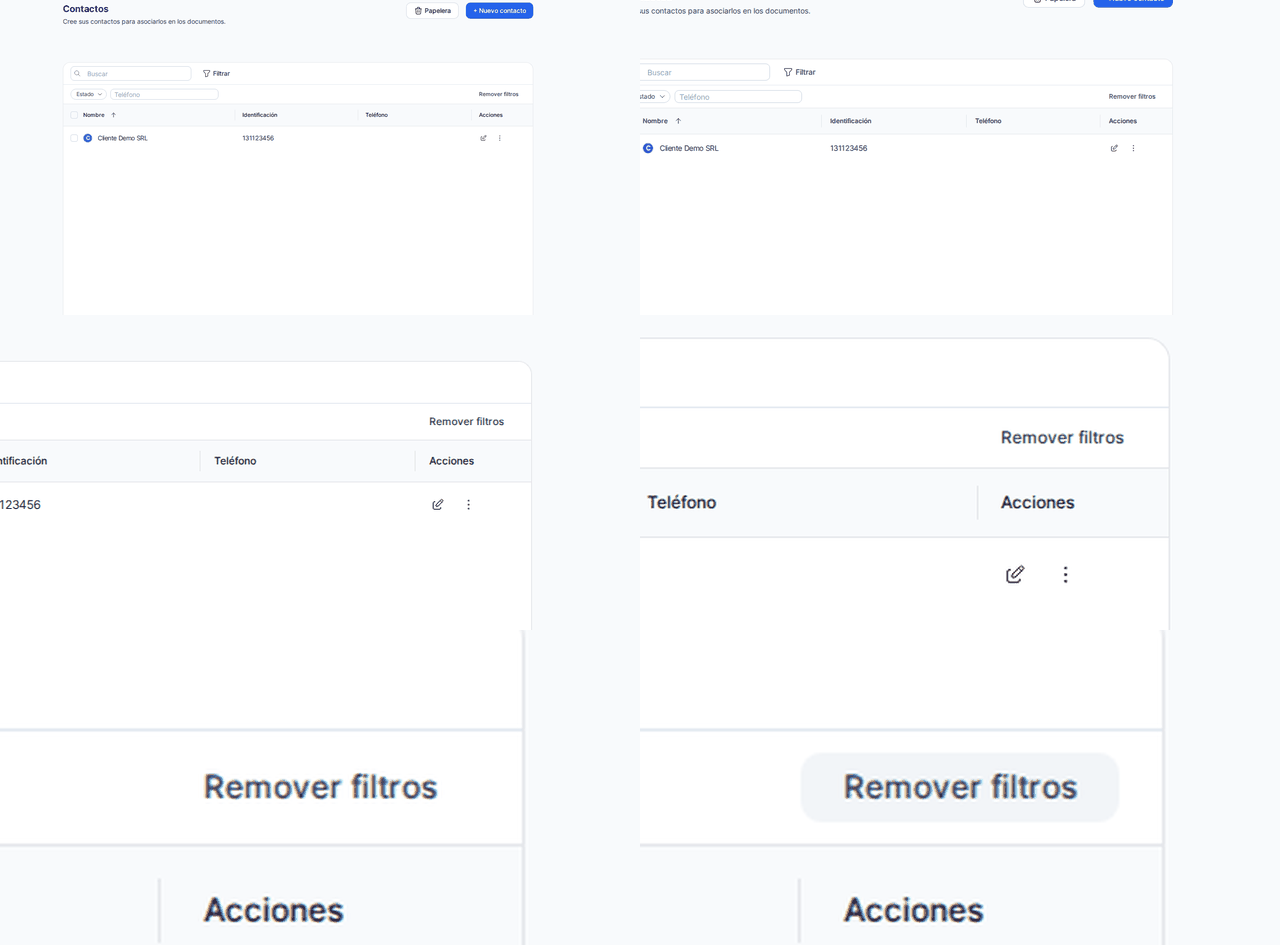
Abre el cliente que buscabas
Haz clic sobre el nombre del contacto para abrir su ficha. Ahí ves todos sus datos: identificación, correo, teléfono y dirección. Desde la misma ficha puedes editarlo o desactivarlo.
¿Te trabaste en algún paso?
Bill te acompaña por WhatsApp y te responde lo que la guía no cubra.
📚 Profundiza en el blog
Preguntas frecuentes
¿Puedo buscar un cliente por su RNC o cédula?
Sí. El campo Buscar también encuentra por número de identificación: escribe los 9 dígitos del RNC o los 11 de la cédula y el contacto aparece al instante. Sirve para confirmar rápido que un cliente está bien registrado antes de facturarle.
¿Qué significa que un cliente esté inactivo?
Un cliente inactivo es uno que desactivaste: sigue guardado en tu cuenta, pero ya no aparece en los selectores cuando creas facturas. Puedes reactivarlo cuando lo necesites. Si quieres quitarlo del todo o volverlo a activar, te explico cómo desactivar o eliminar un cliente.
¿Por qué no encuentro un cliente que sí creé?
Casi siempre es por un filtro de Estado que quedó puesto, o porque el contacto está inactivo. Toca Filtrar y luego Remover filtros para ver la lista completa. Si sigue sin aparecer, revisa que no lo hayas eliminado.
¿Cómo edito los datos de un cliente una vez que lo encontré?
Haz clic sobre su nombre para abrir la ficha y presiona Editar. Ahí cambias el nombre, el RNC o cédula, el correo y el teléfono, y guardas. Los cambios se reflejan en tus próximas facturas. Te guío paso a paso para editar un cliente.
Más en Primeros pasos
¿Resolví tu duda?
¿No encontraste lo que buscas?
💬 Escríbele a Bill por WhatsApp