Cómo clonar una factura en HolaBill
Actualizado: 18 sep 2026
📋 En esta guía

Bill: ¿Cada mes facturas lo mismo y te da pereza volver a llenar todo? Tranquilo, te ayudo: con un par de clics te duplico la factura y solo ajustas lo que cambió. Clonar te ahorra el trabajo repetido.
Puedes duplicar una factura existente en HolaBill con la acción Clonar: se crea una factura nueva copiando el cliente, los ítems, los precios y los impuestos de la original, para que no tengas que teclear todo de nuevo. Es ideal para facturas que se repiten cada mes o para emitir una nueva casi idéntica a una anterior.
Abre la factura que quieres duplicar
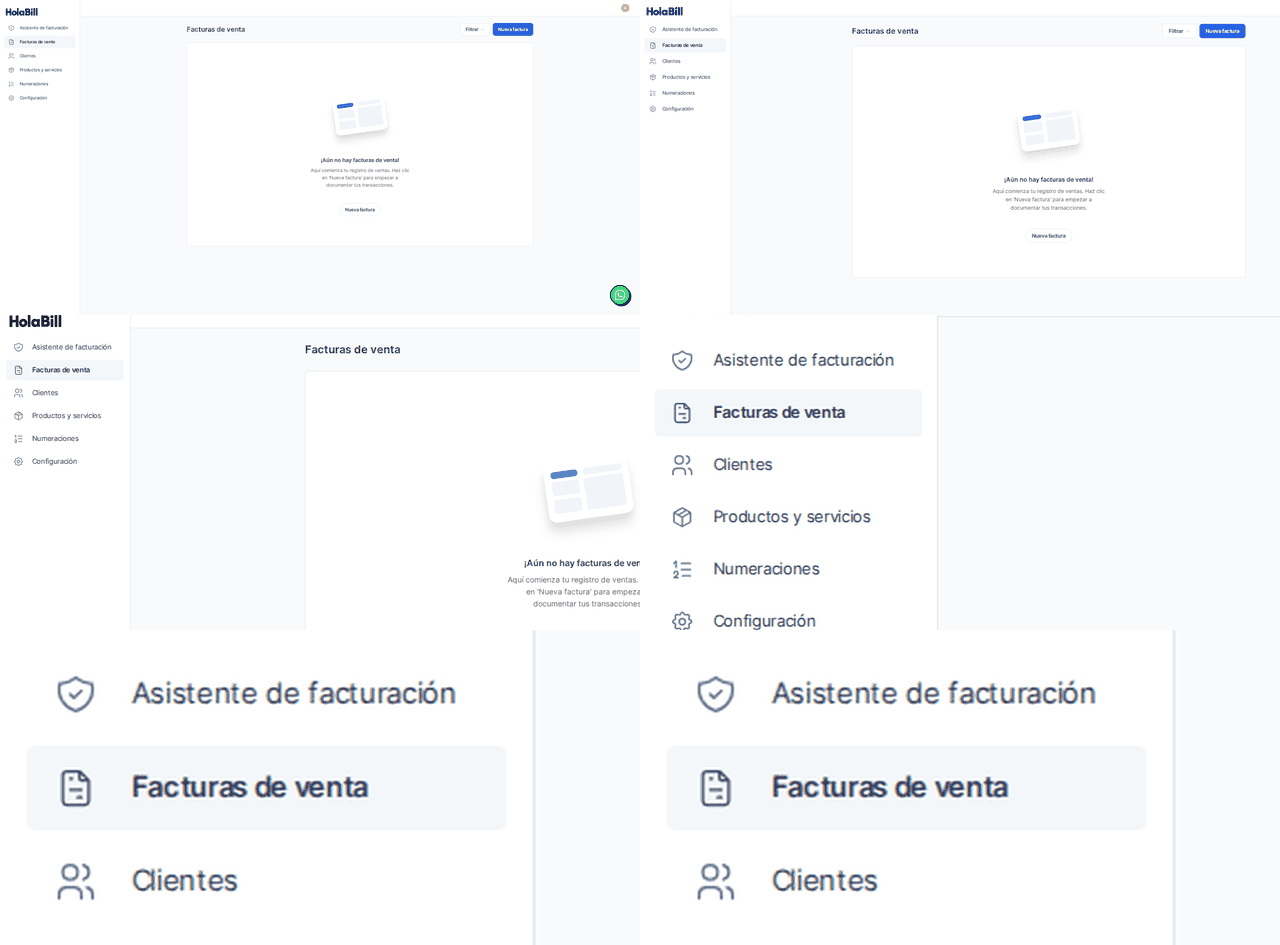
Entra a Facturas de venta y localiza la factura que quieres clonar. Clonar está disponible cuando la factura está por emitir (borrador o por cobrar) o fue rechazada por la DGII (la Dirección General de Impuestos Internos, que recibe y valida tus comprobantes). Si ya está aprobada y transmitida, no se puede clonar.
Abre el menú de acciones de la factura
Entra al detalle de la factura y pulsa el menú de los tres puntitos (⋮) para ver las acciones disponibles. HolaBill solo deja elegir las acciones válidas para ese estado; el resto aparece grisado. Si no ves Clonar, es porque esa factura ya está emitida y aprobada.
Pulsa Clonar
Selecciona Clonar. HolaBill crea una factura nueva copiando los datos de la factura actual: cliente, productos o servicios, precios, descuentos e impuestos. La factura nueva se abre en el formulario lista para revisar.
Revisa la numeración y la fecha
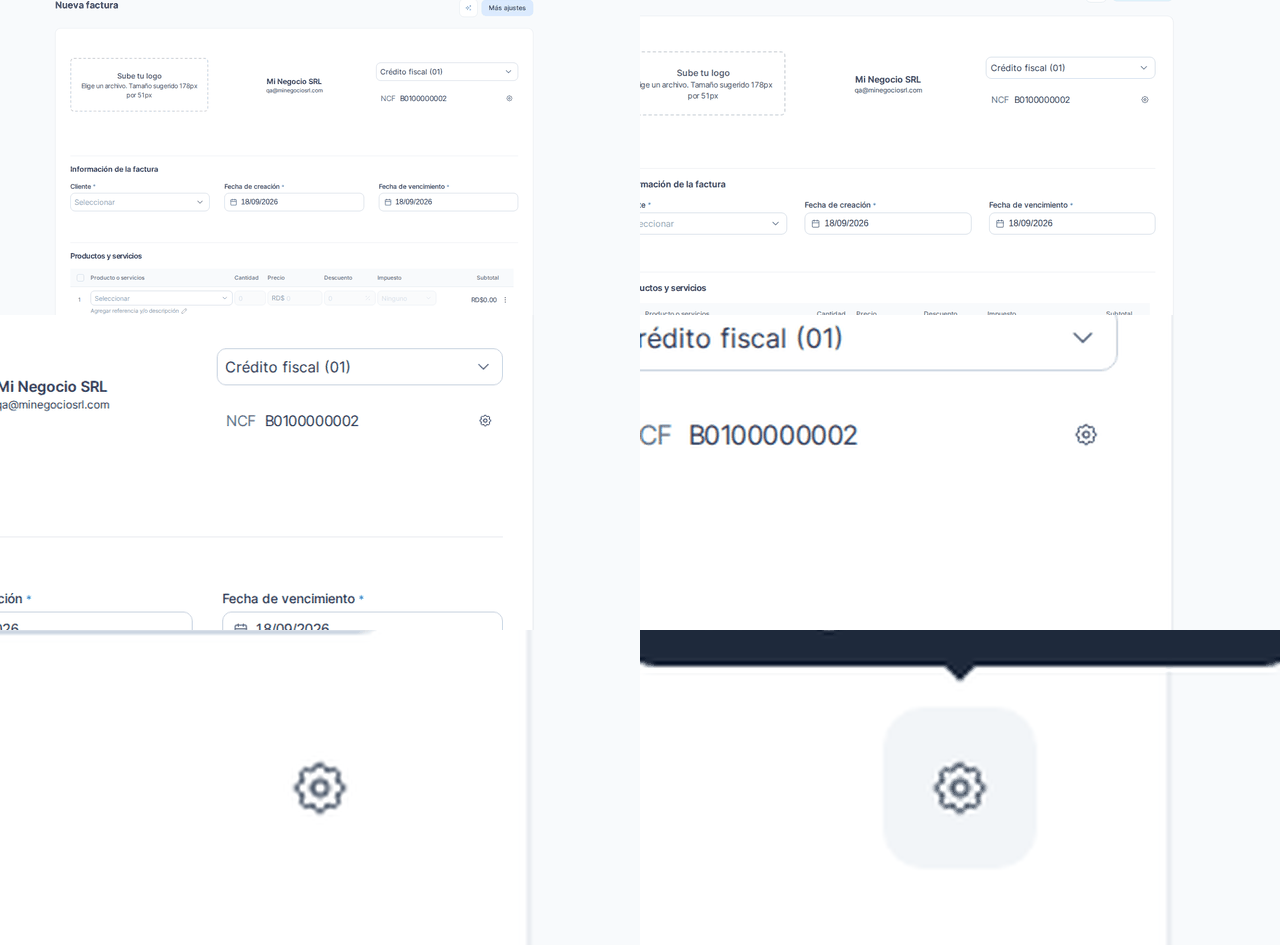
La factura clonada toma el siguiente número de tu secuencia automática — no repite el número de la original. Te explico qué es un NCF. La fecha de creación viene por defecto con la fecha de hoy; cámbiala si necesitas registrar la venta en otra fecha.
Ajusta solo lo que cambió
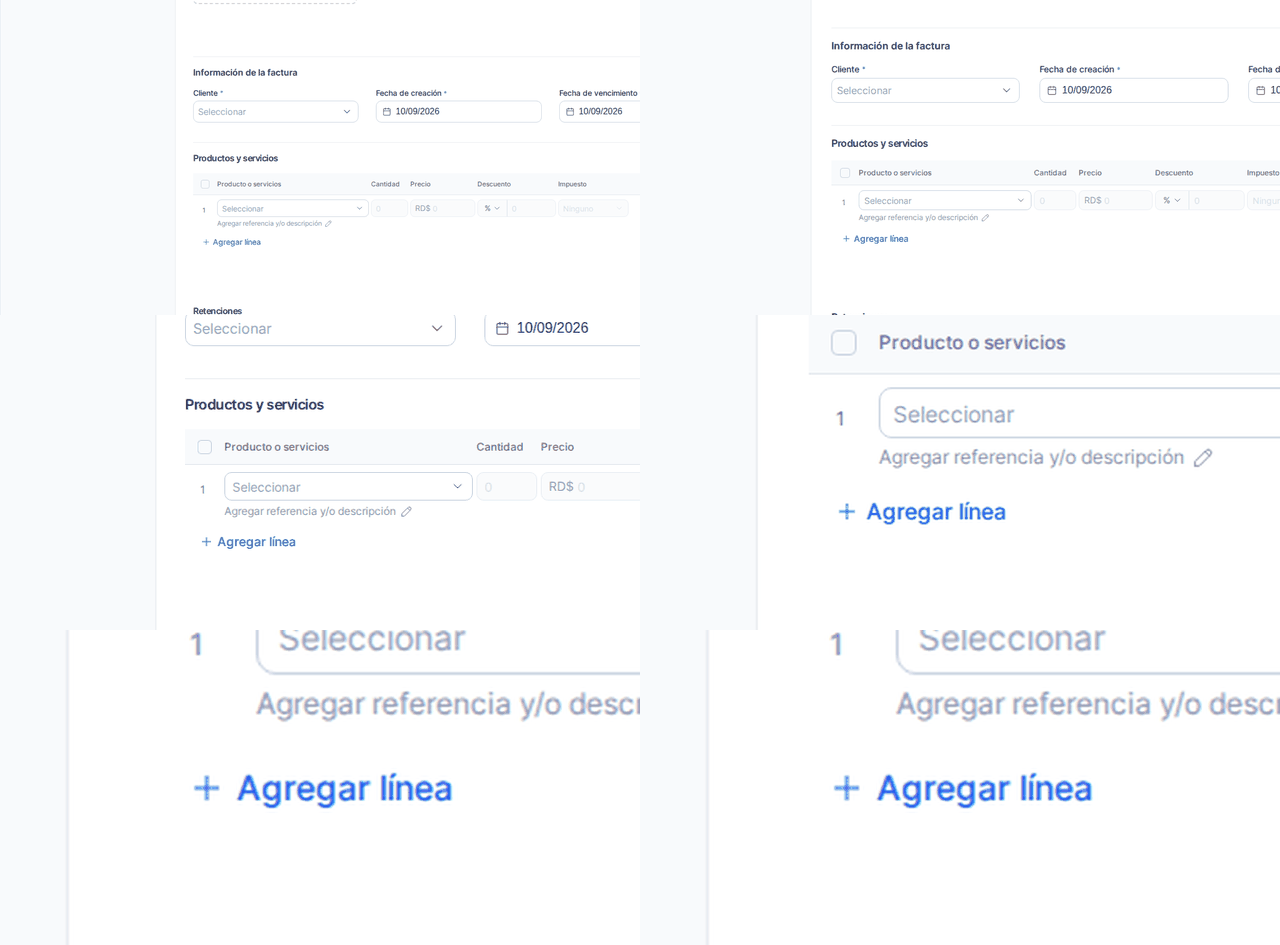
Edita lo que necesite cambiar para esta venta: un ítem, una cantidad, un precio o la fecha de vencimiento. El resto queda tal cual venía de la original, así que te ahorras volver a llenar cada campo.
Verifica los totales y emite
Al pie de la factura revisa Subtotal, Impuesto y Total. Si todo está correcto, pulsa Emitir para transmitirla a la DGII; si prefieres revisarla después, usa Guardar como borrador (los borradores no se envían).
¿Te trabaste en algún paso?
Bill te acompaña por WhatsApp y te responde lo que la guía no cubra.
📚 Profundiza en el blog
Preguntas frecuentes
¿Qué datos copia el clon de una factura?
Copia el cliente, los productos o servicios, los precios, los descuentos y los impuestos. No copia el número de la factura: la nueva toma el siguiente número de tu secuencia automática.
¿Puedo clonar una factura que ya está aprobada por la DGII?
No. Clonar solo está disponible en facturas por emitir (borrador o por cobrar) o rechazadas. Una factura aprobada ya se transmitió; para reutilizar sus datos crea una factura nueva a mano.
¿El clon se emite automáticamente?
No. El clon abre la factura en el formulario como borrador: tú revisas, ajustas lo que cambió y decides si pulsar Emitir o guardarla como borrador. No se transmite a la DGII hasta que pulses Emitir.
¿Qué es la DGII y por qué importa al clonar?
La DGII es la Dirección General de Impuestos Internos, el organismo del gobierno que recibe, valida y aprueba tus comprobantes fiscales electrónicos. Una factura aprobada por la DGII ya quedó registrada oficialmente, por eso no se puede clonar. Te explico qué es un e-CF.
¿Y si solo quiero guardar el clon sin emitirlo todavía?
Claro. El clon se abre como borrador, así que puedes guardarlo sin transmitirlo a la DGII y seguir editándolo después. Te explico cómo guardar una factura como borrador.
Más en Facturación electrónica
¿Resolví tu duda?
¿No encontraste lo que buscas?
💬 Escríbele a Bill por WhatsApp