Cómo guardar una factura como borrador en HolaBill
Actualizado: 30 sep 2026
📋 En esta guía
- Abre o crea la factura que vas a guardar
- Guarda como borrador desde el menú de opciones
- Entiende la diferencia: borrador vs emitir
- Conoce las demás opciones de guardado
- Ubica y retoma tus borradores en la lista
- Emite cuando estés seguro
Preguntas frecuentes
- ¿Guardar como borrador envía la factura a la DGII?
- ¿Puedo editar una factura después de guardarla como borrador?
- ¿Dónde encuentro las facturas que guardé como borrador?
- ¿La opción de guardar como borrador existe en facturación no electrónica?
- ¿Y si quiero reutilizar los datos de una factura anterior?
- ¿Y si quiero llenar la factura más rápido desde una foto o PDF?
- ¿Y si ya guardé una factura y quiero volver a editarla?

Bill: ¿Tienes una factura a medias y no la quieres emitir todavía? Guarda el borrador y respira tranquilo: no se va a la DGII hasta que tú digas. Te ayudo a dejarla guardada en un momentico.
En HolaBill puedes guardar una factura como borrador para seguirla después, sin enviarla a la DGII. Es la opción segura cuando todavía estás revisando datos o te falta información del cliente. Te guío paso a paso para guardarla, ubicarla en tu lista y decidir cuándo emitirla.
Abre o crea la factura que vas a guardar
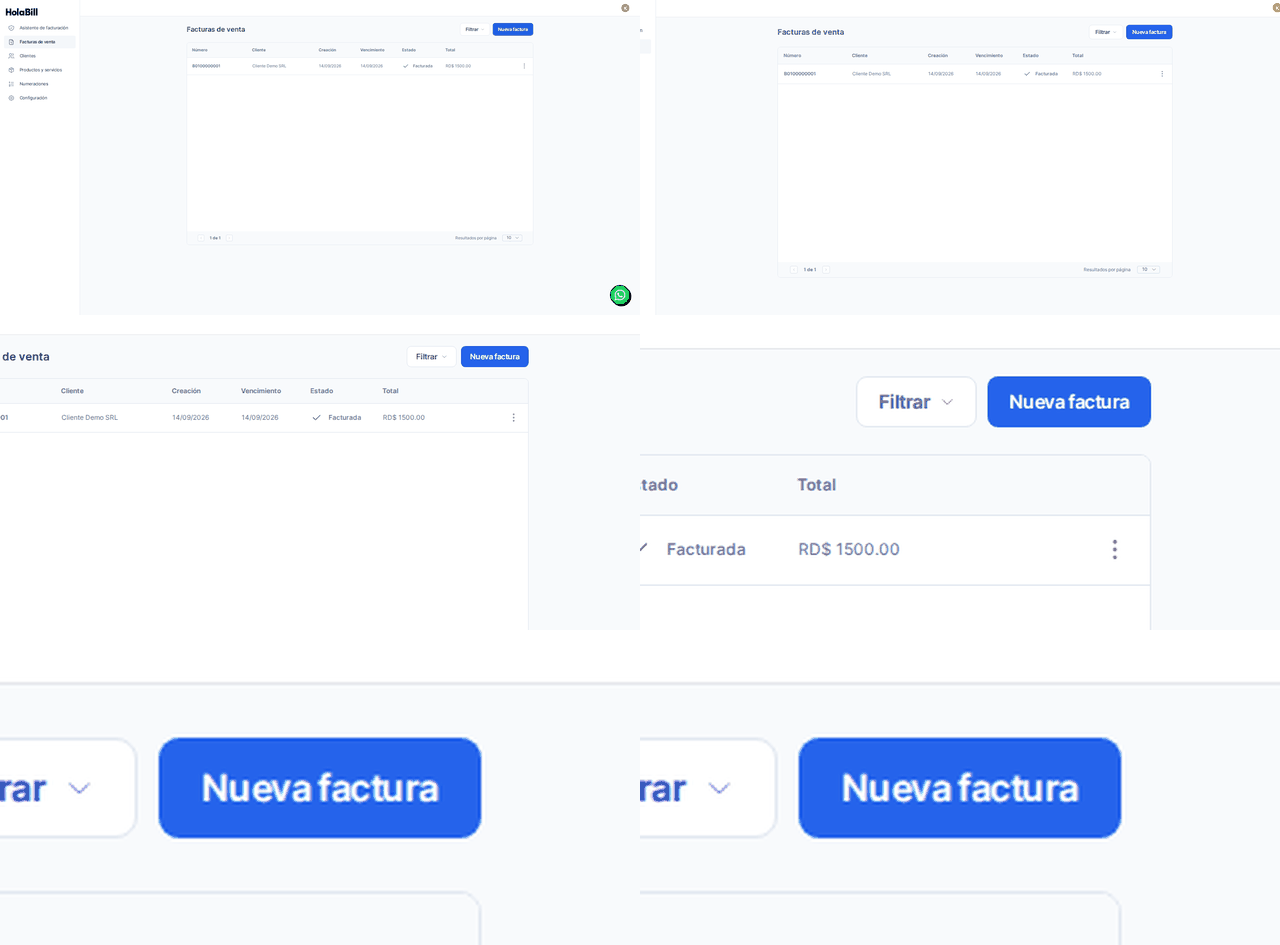
Entra a Facturas de venta y haz clic en Nueva factura, o abre una que ya estés trabajando. Llena lo que tengas: cliente, productos o servicios, cantidades e impuestos. No hace falta que esté completa para guardarla — puedes dejarla a medias y seguir después.
Guarda como borrador desde el menú de opciones
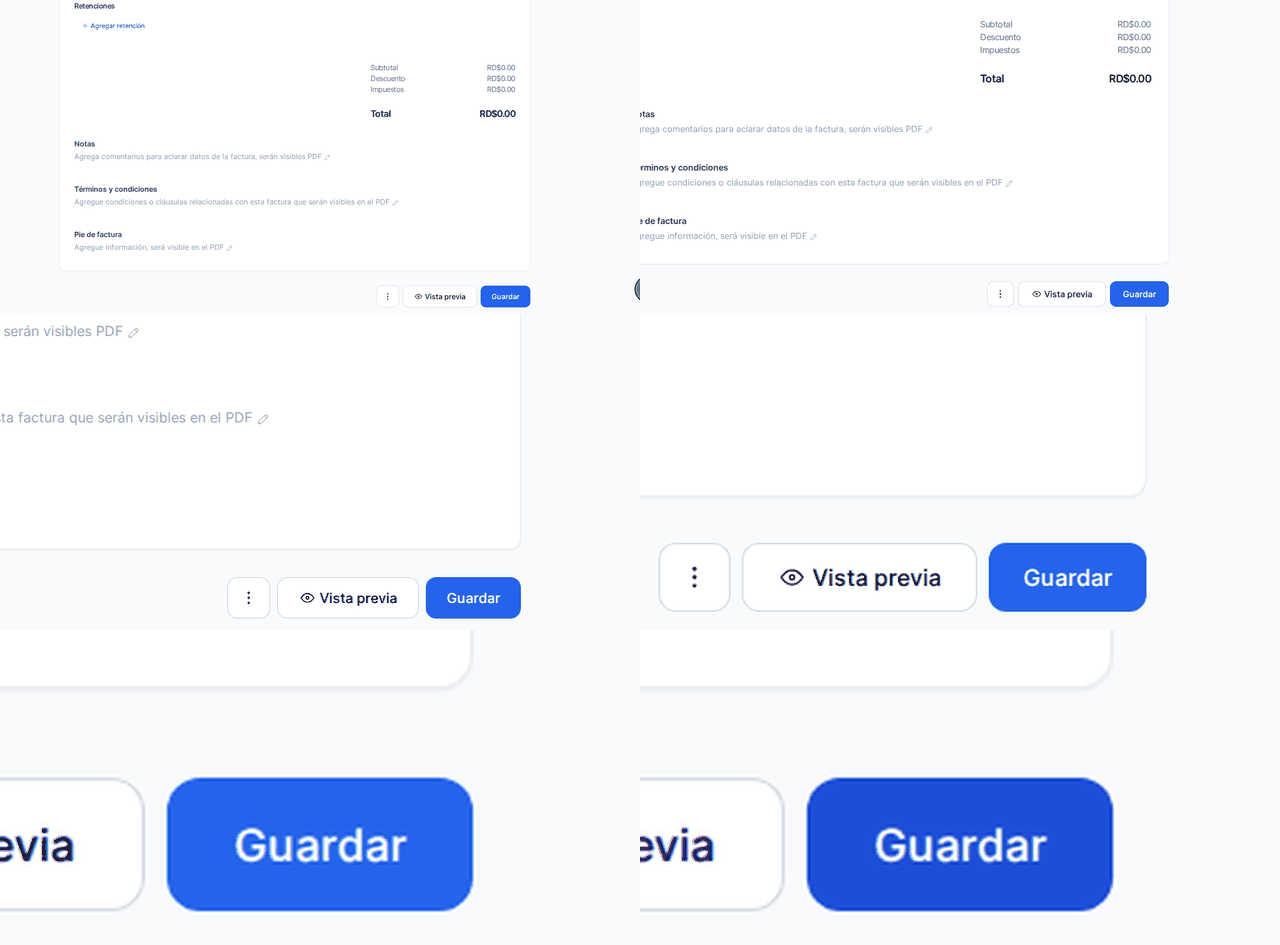
Junto al botón principal (Emitir en facturación electrónica, Guardar en no electrónica) verás un menú de tres puntitos (⋮). Ábrelo y elige Guardar como borrador. La factura queda guardada en tu cuenta, pero no se transmite a la DGII.
Entiende la diferencia: borrador vs emitir
El borrador guarda la factura localmente, sin enviarla. Emitir la transmite oficialmente a la DGII (la entidad que recibe y valida tus facturas electrónicas) y ya no podrás borrarla. Por eso, si estás probando o te falta un dato, el borrador es tu opción segura: puedes editarlo todas las veces que quieras antes de emitir.
Conoce las demás opciones de guardado
En el menú ⋮ de una factura electrónica también verás Guardar sin emitir, Emitir e imprimir y Vista previa. En no electrónica aparecen Guardar como borrador y Guardar e imprimir. Todas guardan tu trabajo; la única que lo envía a la DGII es Emitir.
Ubica y retoma tus borradores en la lista
Tus borradores quedan en la lista de Facturas de venta con estado por emitir (borrador). Cuando quieras seguir, ábrelos, completa o corrige lo que falte y vuelve a guardar. Se conservan hasta que decidas emitirlos.
Emite cuando estés seguro
Con los datos completos y verificados — cliente, productos, impuestos y totales — abre el borrador y pulsa Emitir. Ese es el paso que la convierte en comprobante oficial. Después de emitir, ya la ve tu cliente y queda registrada ante la DGII.
¿Te trabaste en algún paso?
Bill te acompaña por WhatsApp y te responde lo que la guía no cubra.
📚 Profundiza en el blog
Preguntas frecuentes
¿Guardar como borrador envía la factura a la DGII?
No. El borrador solo guarda la factura en tu cuenta de HolaBill. Recién se transmite a la DGII cuando pulsas Emitir. Por eso es la opción segura para facturas a medias o en revisión.
¿Puedo editar una factura después de guardarla como borrador?
Sí. Los borradores se pueden editar todas las veces que necesites: cambia cliente, productos, cantidades o impuestos y vuelve a guardar. La edición libre se acaba cuando la emites.
¿Dónde encuentro las facturas que guardé como borrador?
En la lista de Facturas de venta, con estado por emitir (borrador). Ábrelas para seguir editando o para emitirlas cuando estén listas.
¿La opción de guardar como borrador existe en facturación no electrónica?
Sí. En no electrónica el botón principal es Guardar, y en el menú ⋮ tienes Guardar como borrador y Guardar e imprimir. La diferencia de fondo — borrador vs emitir a la DGII — solo aplica cuando la factura es electrónica.
¿Y si quiero reutilizar los datos de una factura anterior?
En ese caso usa la acción Clonar: crea una factura nueva copiando cliente, ítems, precios e impuestos de una existente, y solo ajustas lo que cambió. Te explico cómo clonar una factura.
¿Y si quiero llenar la factura más rápido desde una foto o PDF?
Usa la creación inteligente (OCR): sube una foto o PDF y HolaBill detecta el monto, la fecha y el número de factura por ti, para que no teclees todo a mano. Te explico cómo crear una factura desde una foto.
¿Y si ya guardé una factura y quiero volver a editarla?
Si la factura todavía no se envió a la DGII, ábrela y usa Convertir a borrador desde el menú ⋮: vuelve al estado editable para que la corrijas con calma. Te explico cómo convertir una factura a borrador.
Más en Facturación electrónica
¿Resolví tu duda?
¿No encontraste lo que buscas?
💬 Escríbele a Bill por WhatsApp