Cómo crear una factura desde una foto o PDF en HolaBill
Actualizado: 18 sep 2026
📋 En esta guía

Bill: ¿Tienes una factura en papel o un PDF y no quieres teclear todo otra vez? Tranquilo, te ayudo: súbela a HolaBill y deja que la lea por ti. En un ratito tienes tu factura lista para emitir.
Puedes crear una factura de venta en HolaBill subiendo una foto o un PDF: el OCR lee el monto, la fecha y el número y los rellena por ti. Te ahorras teclear y reduces los errores de digitación. Te guío paso a paso para hacerlo.
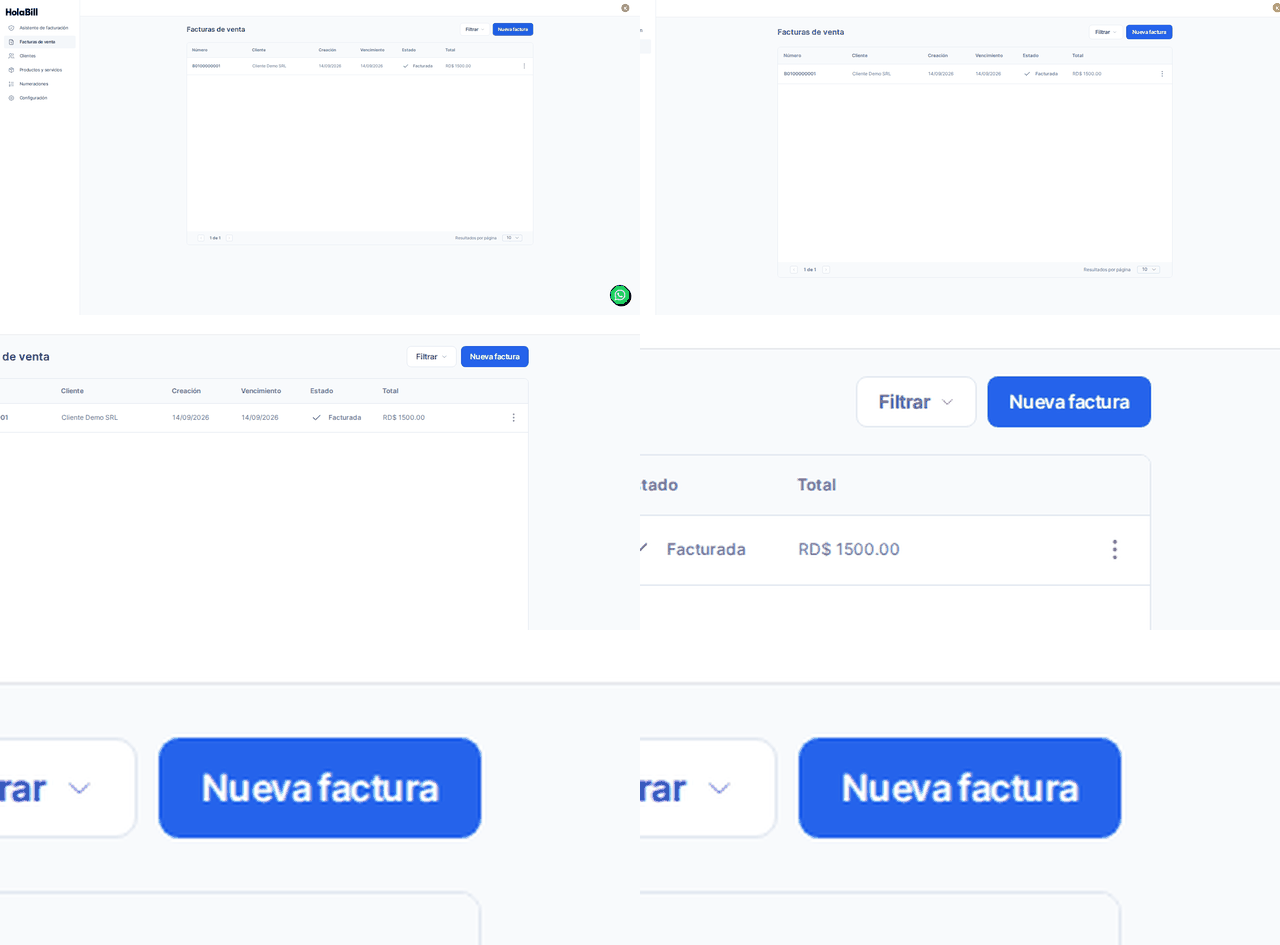
Abre el formulario de nueva factura
Entra a Facturas de venta y haz clic en Nueva factura. El formulario se abre con los datos de tu empresa ya cargados, así que solo te falta la información de esta venta.
Sube la foto o el PDF con la creación inteligente
Busca la opción de Creación inteligente (OCR) en el formulario y pulsa Subir. El OCR es la tecnología que lee el documento por ti. Elige la foto desde tu teléfono o el PDF desde tu computadora, y HolaBill localiza el monto total, la fecha y el número de factura.
Revisa los datos que HolaBill detectó
El OCR rellena esos campos automáticamente dentro del formulario. Compáralos con el documento original: que el monto, la fecha y el número coincidan. Si algo no se leyó bien, corrígelo a mano antes de seguir.
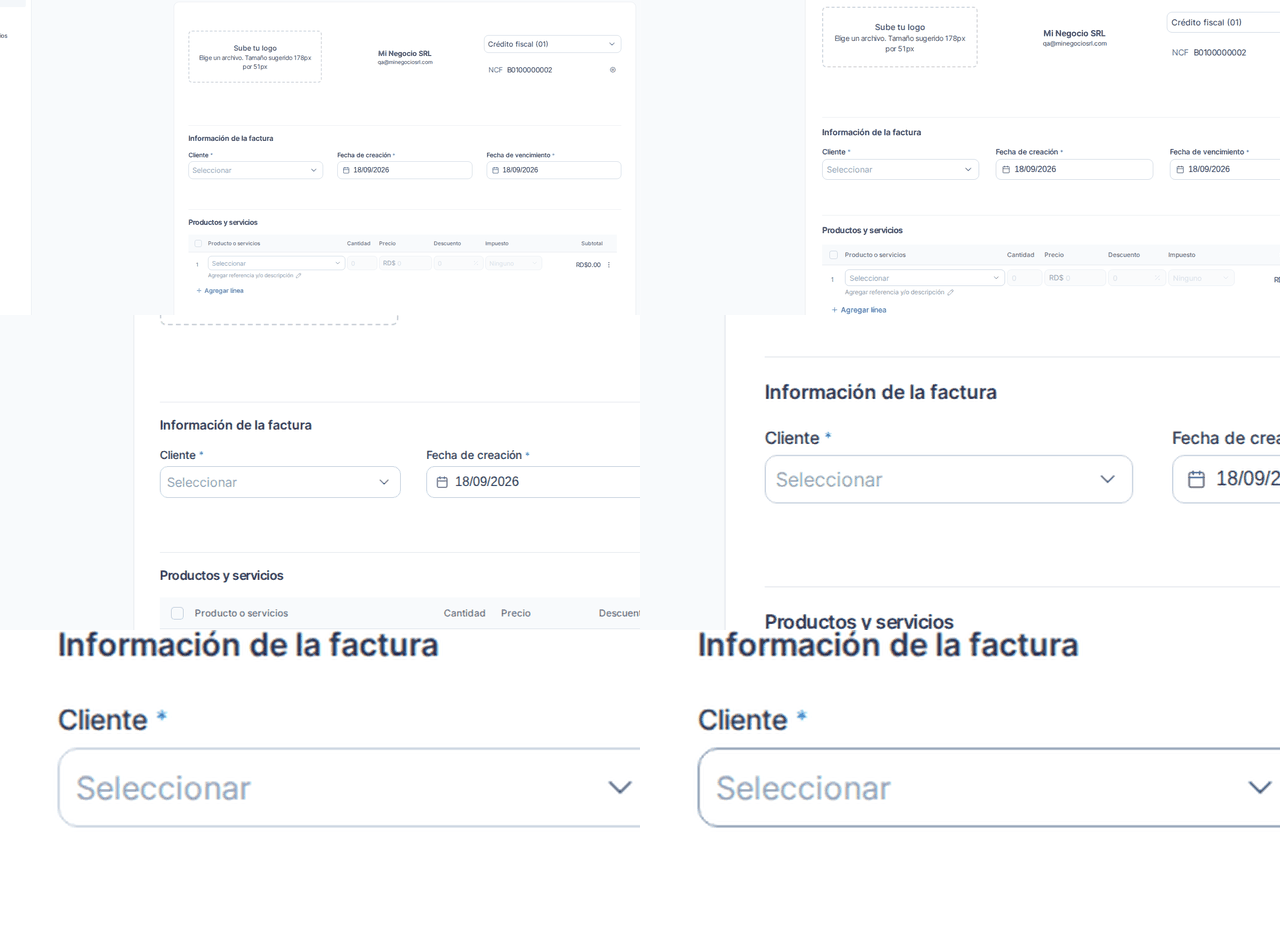
Selecciona el cliente y los productos
En el campo Cliente elige el contacto o crea uno nuevo. Luego, en Productos y servicios, selecciona los ítems de tu catálogo: el precio, el descuento y el impuesto se cargan solos con cada producto.
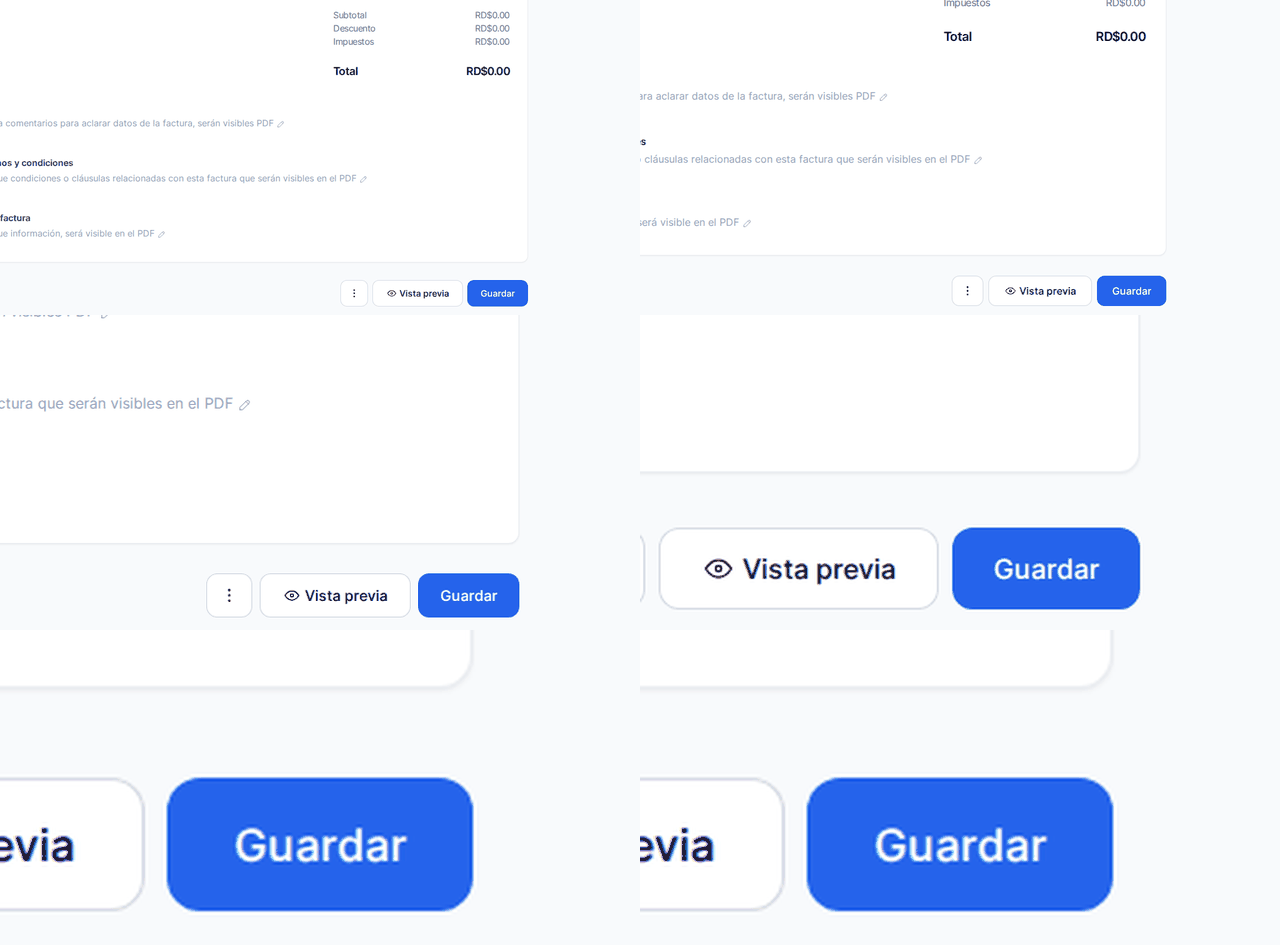
Verifica los totales y el impuesto
Al pie de la factura revisa Subtotal, Descuento, Impuesto y Total. El ITBIS es el impuesto del 18 % que aplicas a tus ventas en República Dominicana. Si facturas con él, confirma que el impuesto sea el correcto. Recuerda: en facturación electrónica no se acepta el impuesto Ninguno.
Emite la factura o guárdala como borrador
Si todo está correcto, pulsa Emitir para transmitirla a la DGII, la entidad que recibe y valida tus facturas electrónicas. Si prefieres revisarla después, usa Guardar como borrador (los borradores no se envían). Desde los tres puntitos también puedes Emitir e imprimir o ver la Vista previa.
¿Te trabaste en algún paso?
Bill te acompaña por WhatsApp y te responde lo que la guía no cubra.
📚 Profundiza en el blog
Preguntas frecuentes
¿Qué formatos acepta el OCR de HolaBill?
Acepta fotos (desde tu teléfono) y PDF. El sistema lee los patrones de luz y oscuridad del documento para reconocer letras y números, y mapea el monto total, la fecha y el número de factura.
¿El OCR llena toda la factura automáticamente?
No toda. Detecta el monto total, la fecha y el número de factura. El cliente y los productos o servicios los seleccionas tú desde tu catálogo; los totales y el impuesto se calculan con los ítems que agregues.
¿Qué hago si el OCR lee mal un dato?
Lo corriges a mano antes de emitir. El OCR es una ayuda para no teclear todo, pero siempre compara el monto, la fecha y el número con el documento original para no emitir una factura con error.
¿Funciona en facturación electrónica?
Sí. La creación inteligente sirve igual para facturas electrónicas (e-CF) y no electrónicas. La diferencia está al final: en electrónica pulsas Emitir y se transmite a la DGII; en no electrónica pulsas Guardar.
¿Solo quiero guardar la factura como borrador y seguir después?
Sí. Si te falta información o prefieres revisarla antes de enviarla a la DGII, usa Guardar como borrador: la factura se queda en tu cuenta y puedes editarla o emitirla cuando estés listo. Te explico cómo guardar una factura como borrador.
Más en Facturación electrónica
¿Resolví tu duda?
¿No encontraste lo que buscas?
💬 Escríbele a Bill por WhatsApp