Cómo crear una numeración de comprobantes en HolaBill
Actualizado: 2 oct 2026
📋 En esta guía

Bill: Que los números no te quiten el sueño. Yo te guío para que cada factura salga con su numeración correcta, sin que tengas que contar a mano.
Para crear una numeración en HolaBill entra a Numeraciones en el menú lateral, haz clic en Nueva numeración y guarda los datos del comprobante. HolaBill ya trae cinco numeraciones precargadas, así que solo creas una nueva cuando necesitas un tipo de comprobante distinto.
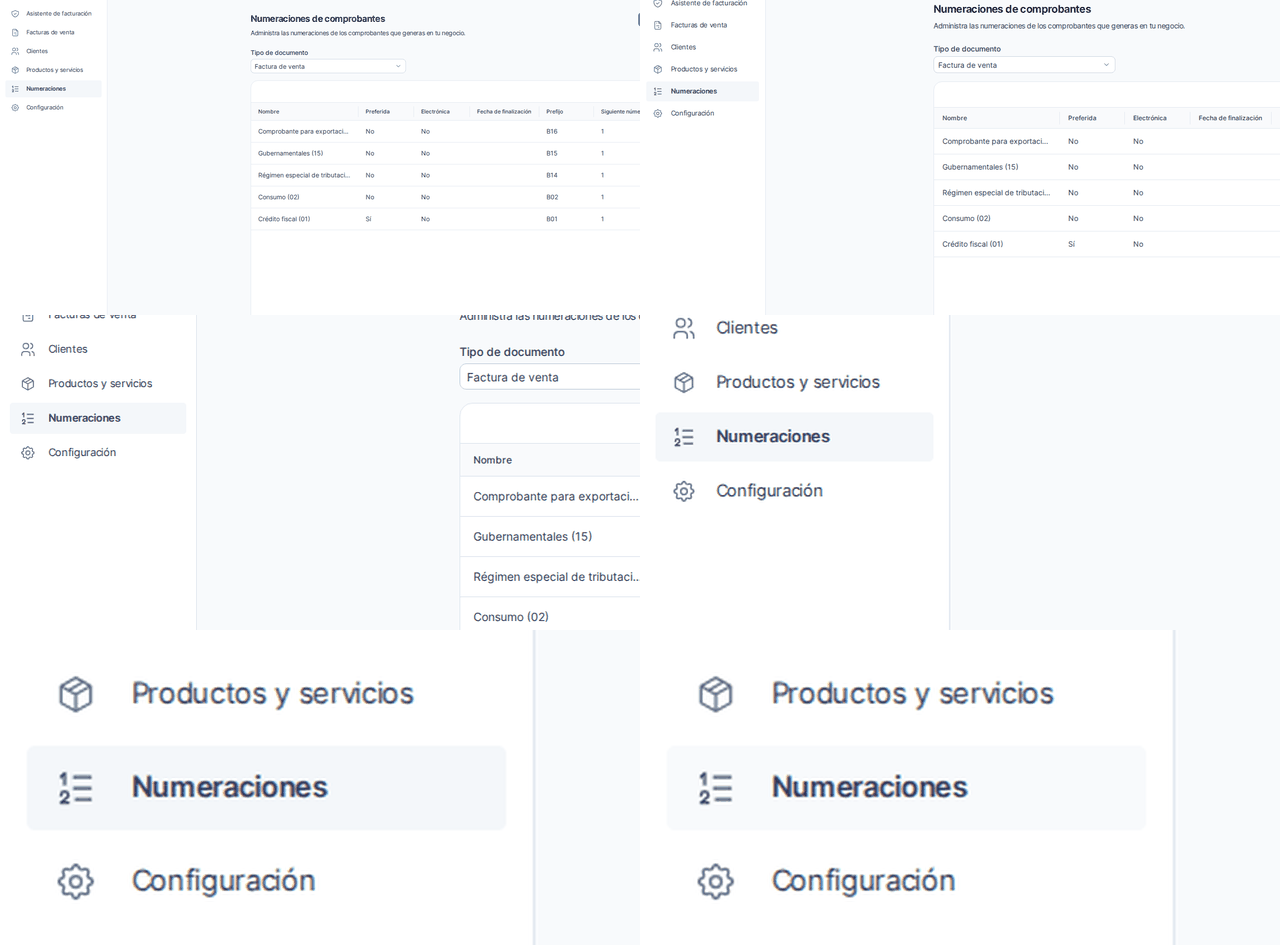
Abre Numeraciones desde el menú lateral
En el menú de la izquierda haz clic en Numeraciones. Ahí está el control de los comprobantes que genera tu negocio. Una numeración es como un talonario digital: le dice a HolaBill qué tipo de comprobante usar y qué número sigue.
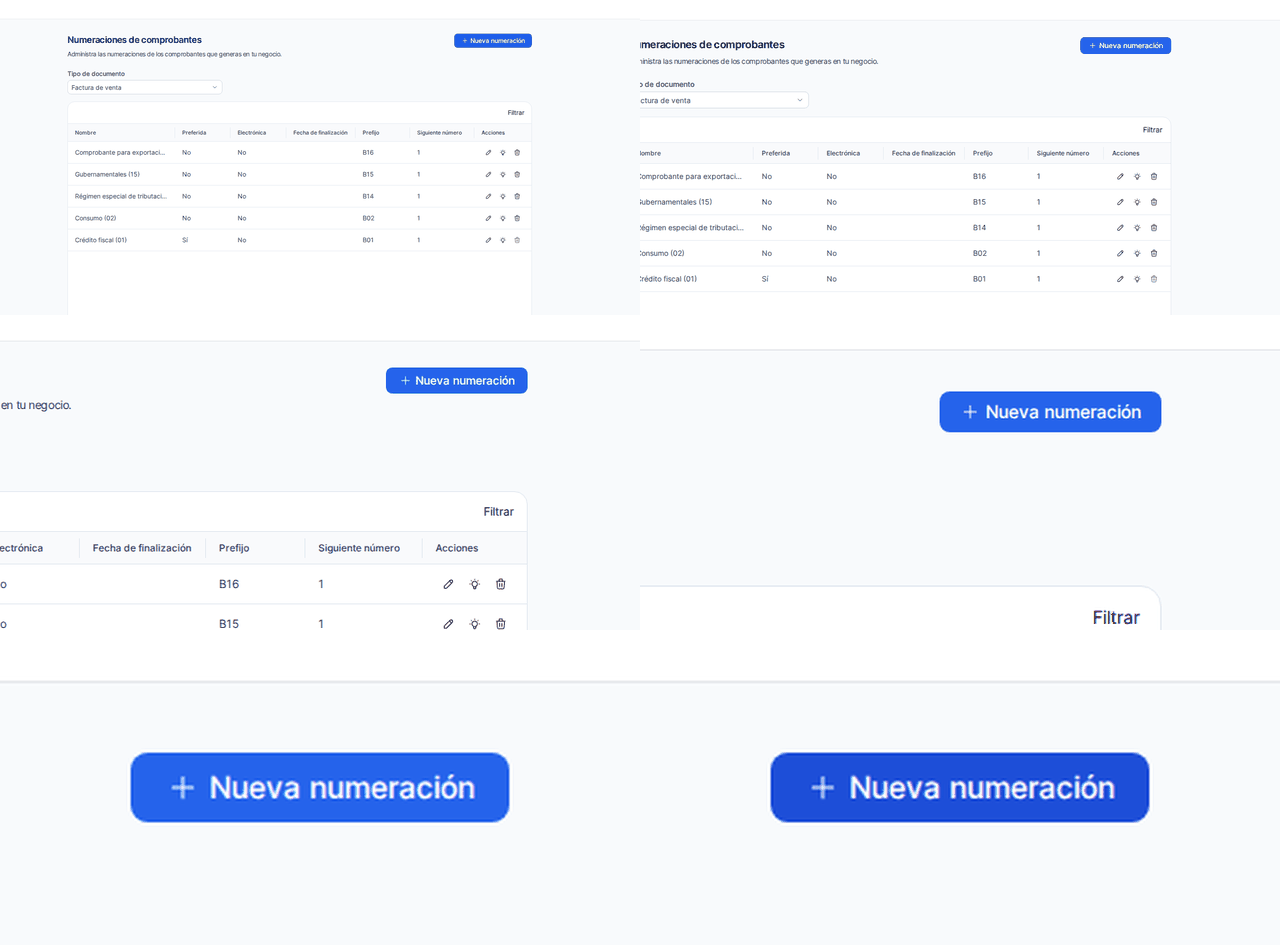
Haz clic en Nueva numeración
Arriba verás el botón Nueva numeración; haz clic para abrir el formulario. HolaBill ya trae cinco numeraciones precargadas, así que solo creas una nueva cuando necesitas un tipo de comprobante distinto.
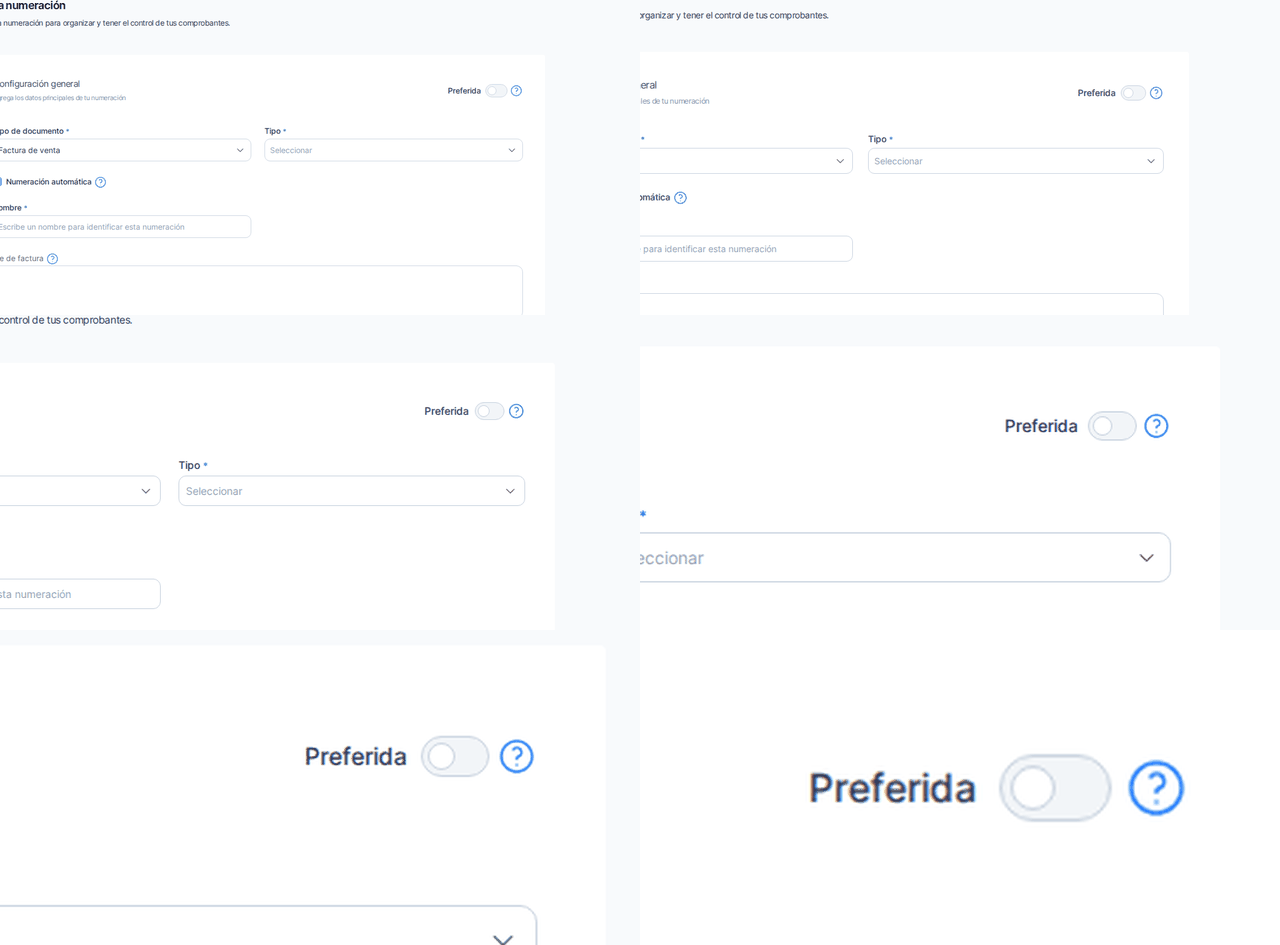
Decide si será la preferida
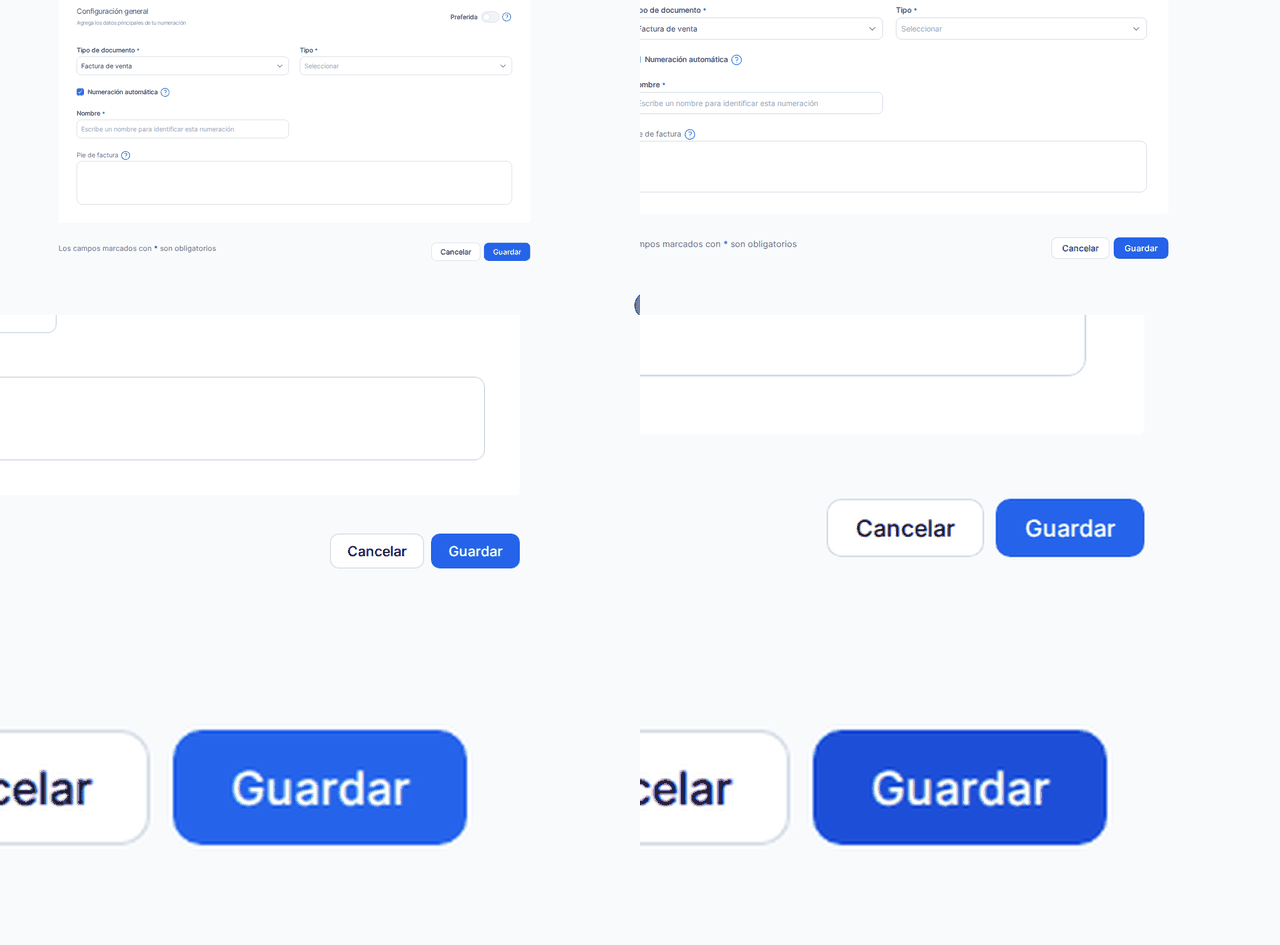
El interruptor Preferida marca la numeración que HolaBill usa por defecto en cada factura nueva. Solo una puede ser preferida; si activas otra, la anterior deja de serlo.
Elige el tipo de documento
En Tipo de documento selecciona el comprobante que corresponde, como Crédito fiscal (B01) o Consumo (B02). B01 y B02 son códigos de la DGII, la entidad que recibe y valida tus comprobantes. Te explico qué tipo de NCF (número de comprobante fiscal) te conviene.
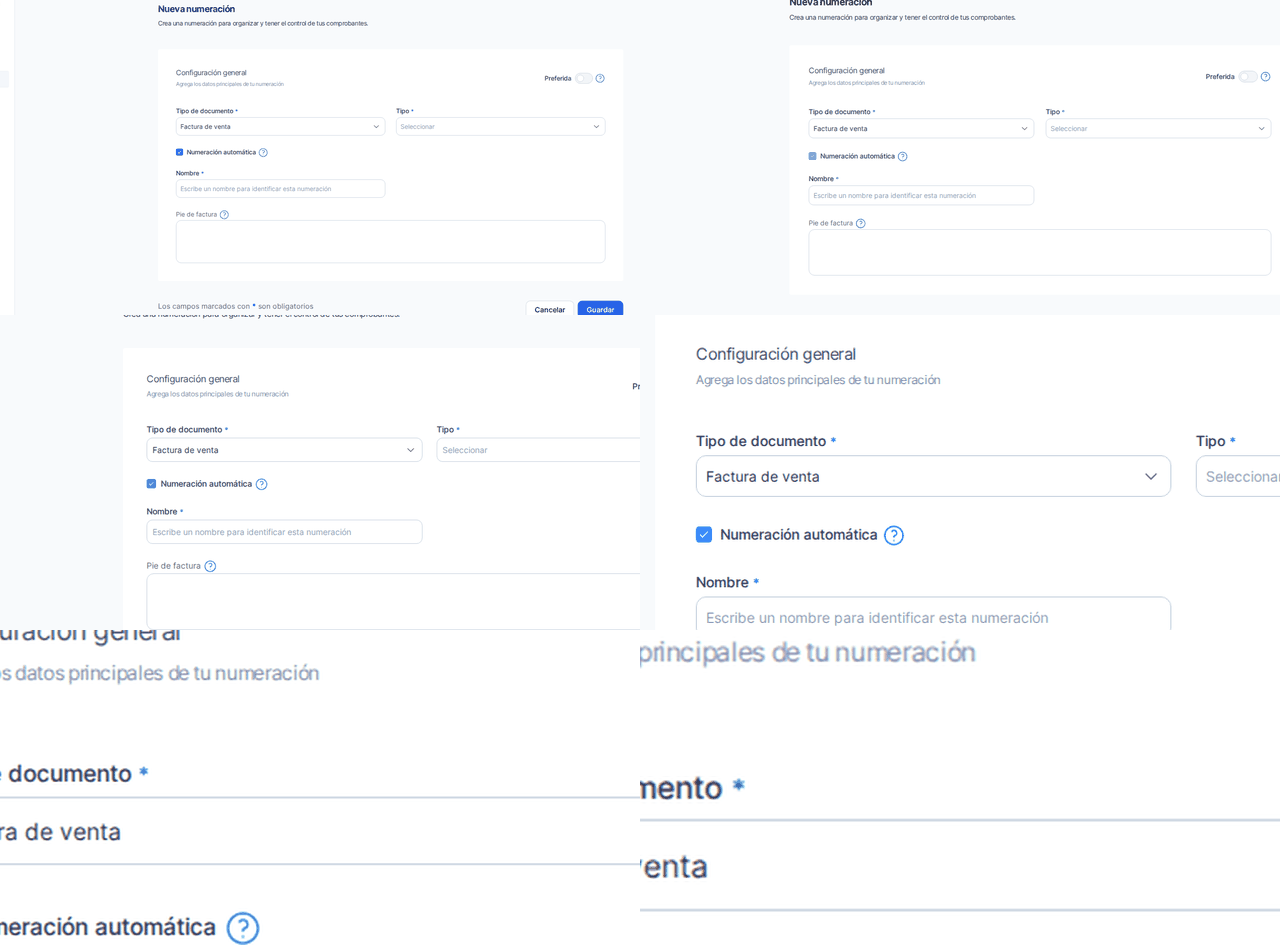
Configura el tipo y la numeración automática
En Tipo define cómo se asigna el número. Con Numeración automática HolaBill escribe el siguiente número por ti, sin que lo teclees a mano.
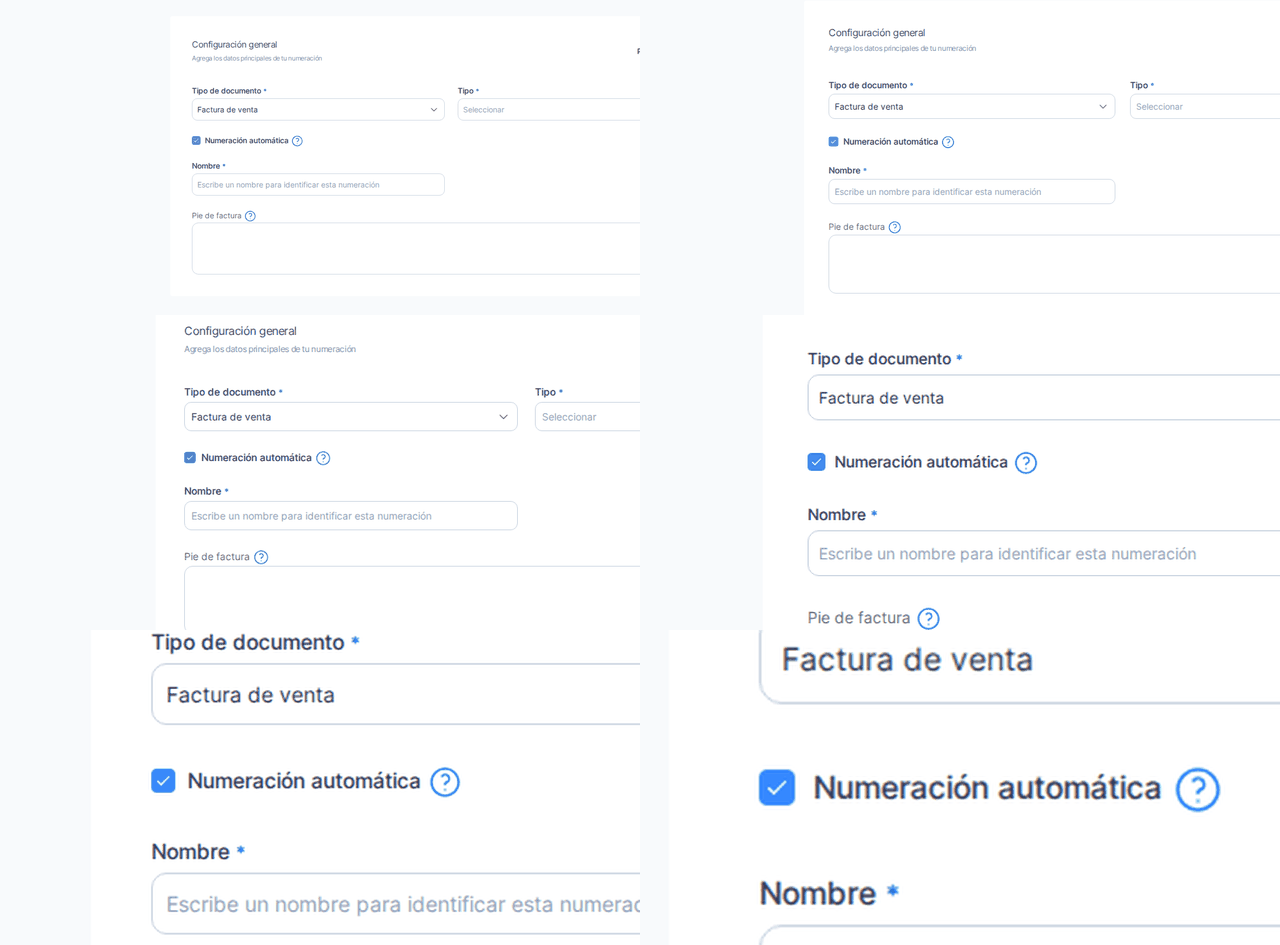
Ponle nombre y pie de factura
Escribe un Nombre para reconocerla (por ejemplo, "Facturas B01"). Si quieres, agrega un Pie de factura: ese texto aparece al final del PDF de tus facturas.
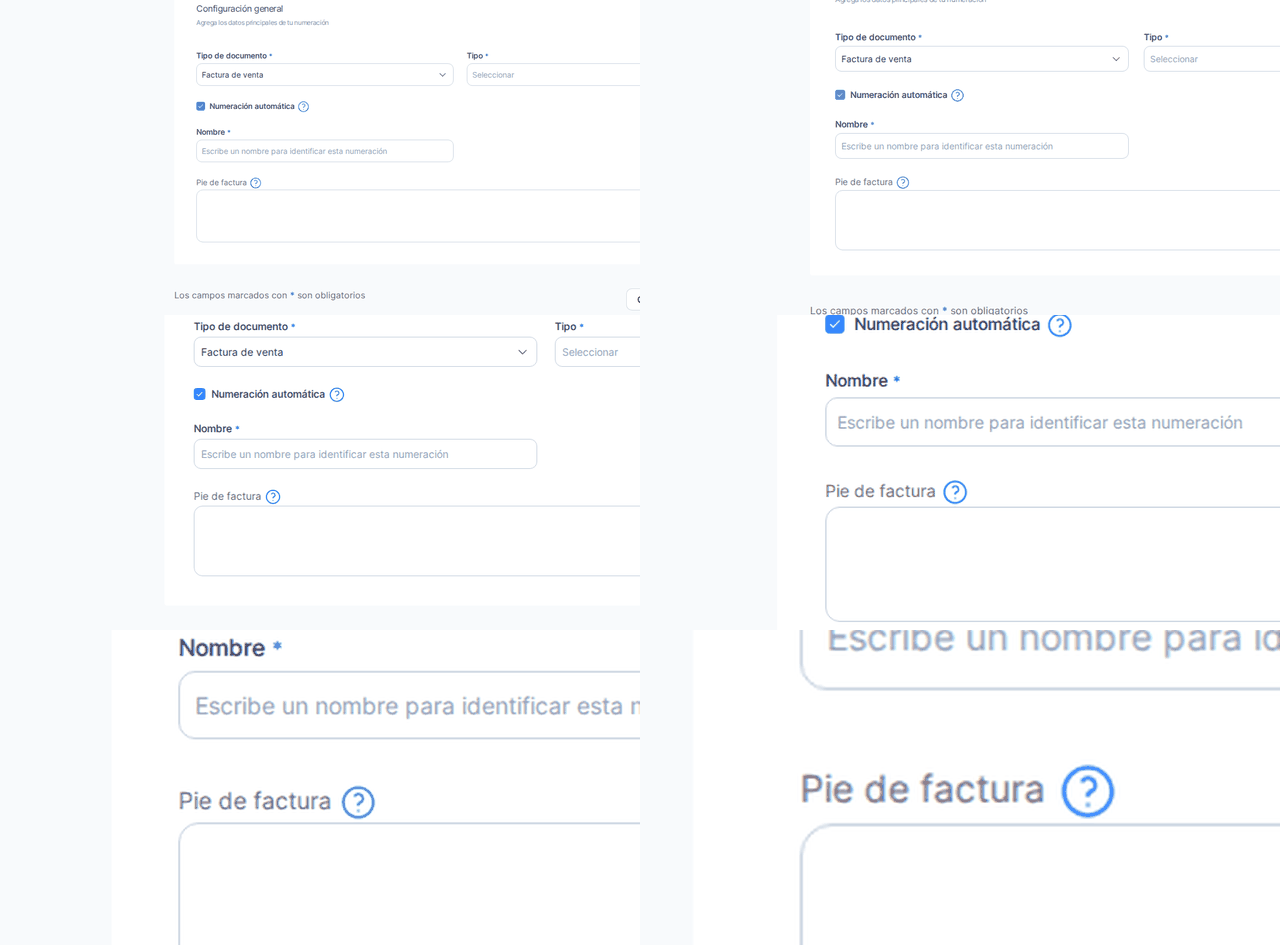
Guarda y revisa la lista
Haz clic en Guardar. Volverás a la lista, donde verás tu numeración con su Prefijo y el Siguiente número, lista para usar en tus próximas facturas.
¿Te trabaste en algún paso?
Bill te acompaña por WhatsApp y te responde lo que la guía no cubra.
📚 Profundiza en el blog
Preguntas frecuentes
¿Qué es una numeración de comprobantes?
Es el control que le dice a HolaBill qué tipo de comprobante emites y qué número sigue. Funciona como un talonario digital: define el prefijo, el siguiente número y si es la numeración preferida de tu cuenta.
¿Necesito crear una numeración para empezar a facturar?
No. HolaBill precarga cinco numeraciones y deja Crédito fiscal (B01) como preferida. Solo creas una nueva cuando necesitas un tipo de comprobante distinto, como exportación o gubernamentales.
¿Puedo cambiar cuál numeración es la preferida?
Sí. Al crear o editar una numeración activa el interruptor Preferida y esa pasa a ser la que HolaBill usa por defecto en tus facturas nuevas.
¿Qué pasa si me equivoco en el tipo de documento?
Puedes editarla desde la lista de Numeraciones. Si ya emitiste facturas con ella, revisa con cuidado antes de cambiarla, porque el tipo de comprobante queda registrado en cada factura.
¿Y si quiero editar una numeración que ya existe?
No la crees de nuevo: edita la que ya tienes desde la lista de Numeraciones. Ahí cambias el nombre, el pie de factura o la marcas como preferida sin duplicar. Te explico cómo en editar una numeración en HolaBill.
Más en Facturación electrónica
¿Resolví tu duda?
¿No encontraste lo que buscas?
💬 Escríbele a Bill por WhatsApp