Cómo editar una numeración en HolaBill
Actualizado: 2 oct 2026
📋 En esta guía

Bill: Editar una numeración es como corregir un borrador, no te asustes. Te llevo de la mano para que cambies solo lo que necesitas y dejes el resto igualito.
Para editar una numeración entra a Numeraciones, ubica la que quieres cambiar y pulsa Editar numeración en su fila. En la ventana que se abre puedes ajustar el nombre, el pie de factura, la numeración automática o marcarla como Preferida. Te guío paso a paso para que cambies justo lo que necesitas sin tocar el resto.
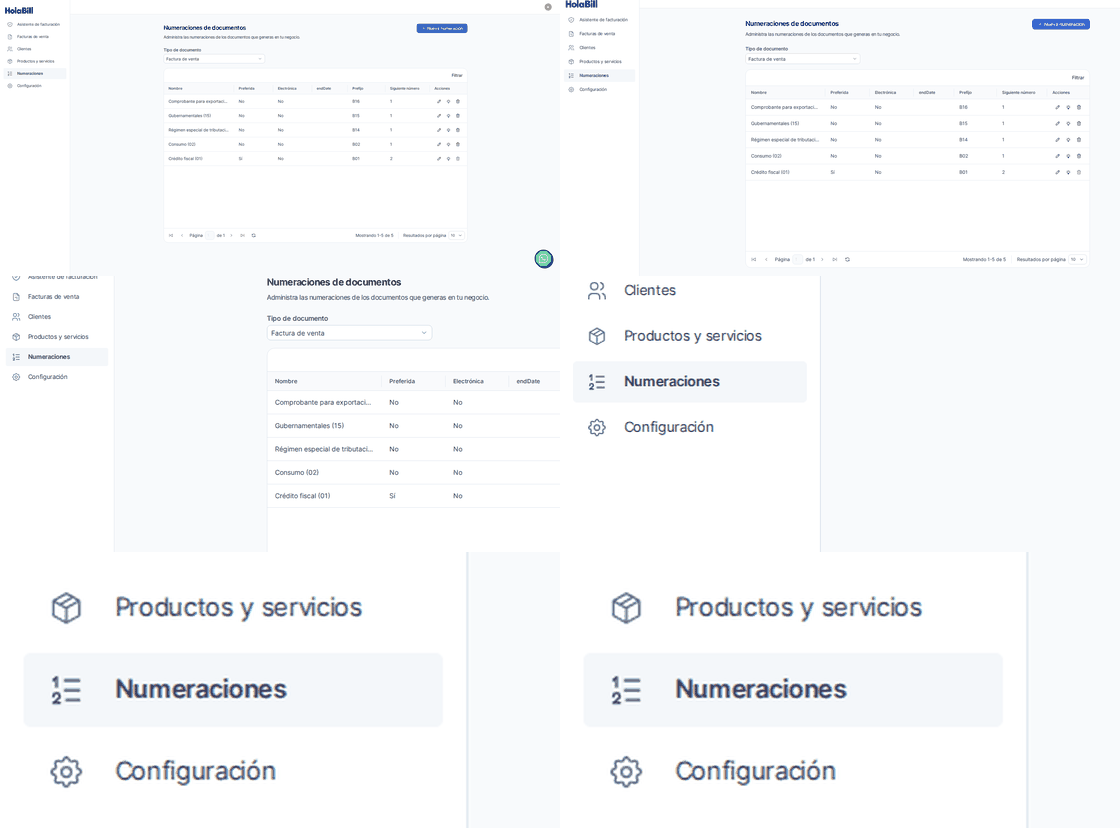
Abre Numeraciones
Entra a tu cuenta y, en el menú lateral, pulsa Numeraciones. Verás la lista de tus numeraciones de comprobantes, cada una con su Nombre, Prefijo, Siguiente número y si es Preferida.
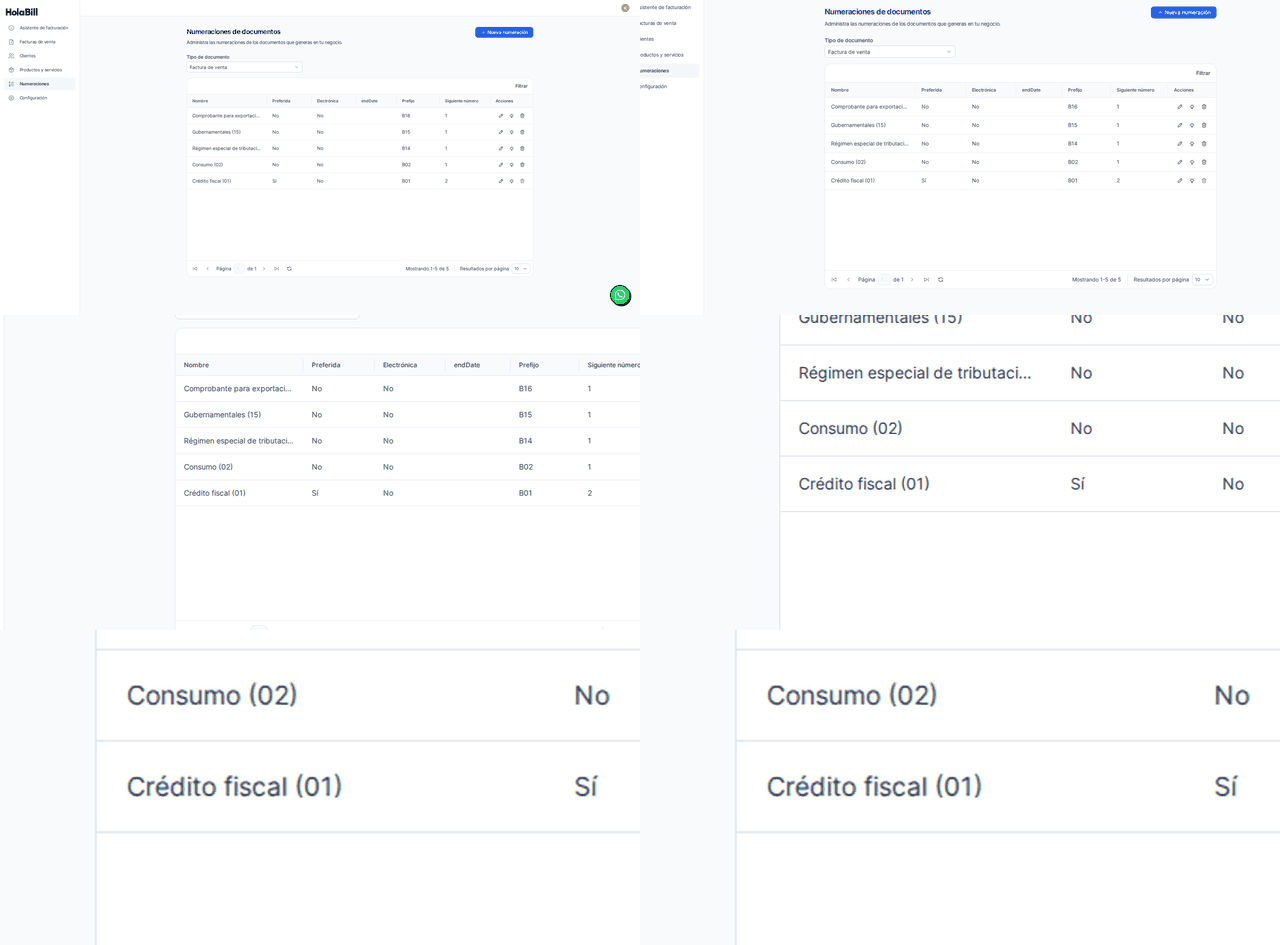
Ubica la numeración que vas a editar
HolaBill ya precarga cinco numeraciones: Crédito fiscal (B01), Consumo (B02) y otras para exportación o gubernamentales. Ubica la que quieres cambiar; la columna Preferida te dice cuál sale por defecto en tus facturas nuevas.
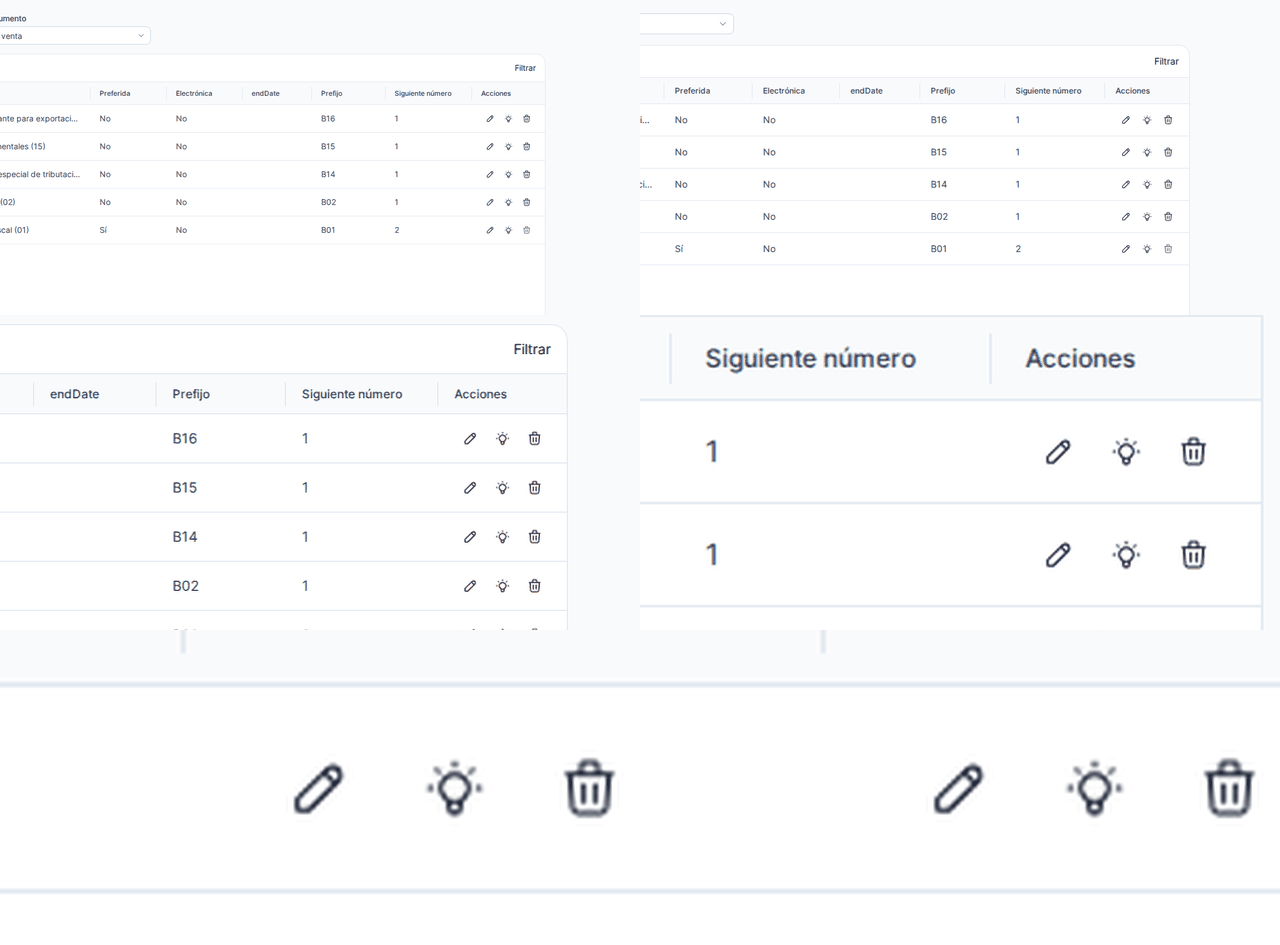
Pulsa Editar numeración
En la columna Acciones de esa fila, pulsa el ícono de lápiz (Editar numeración). Se abre la ventana Editar numeración con los datos actuales ya cargados.
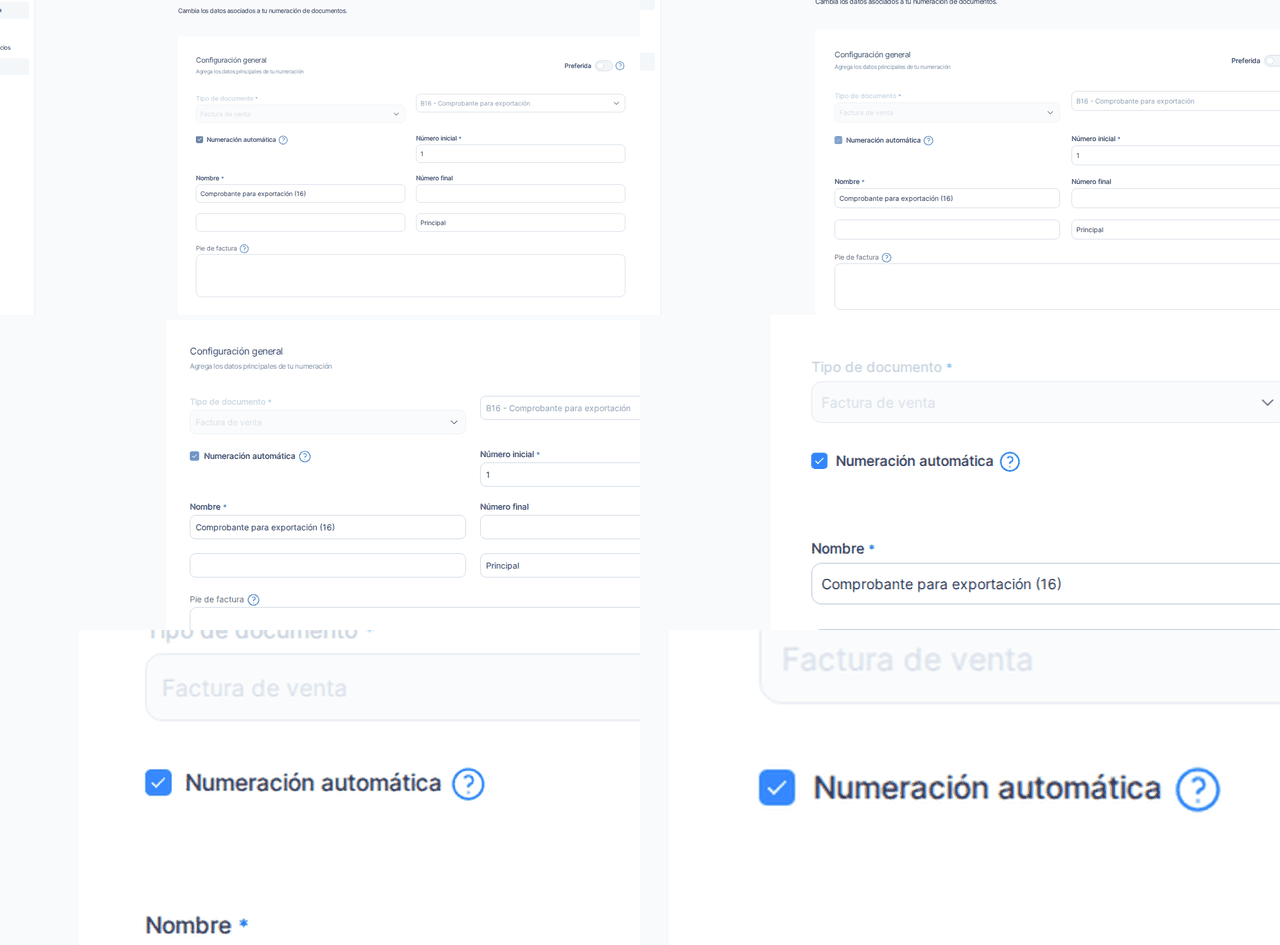
Cambia los datos que necesites
Edita el Nombre, el Pie de factura o la Numeración automática. También puedes ajustar el Número inicial, el Número final, la Fecha de vencimiento o la Sucursal. Los campos con asterisco (*) son obligatorios.
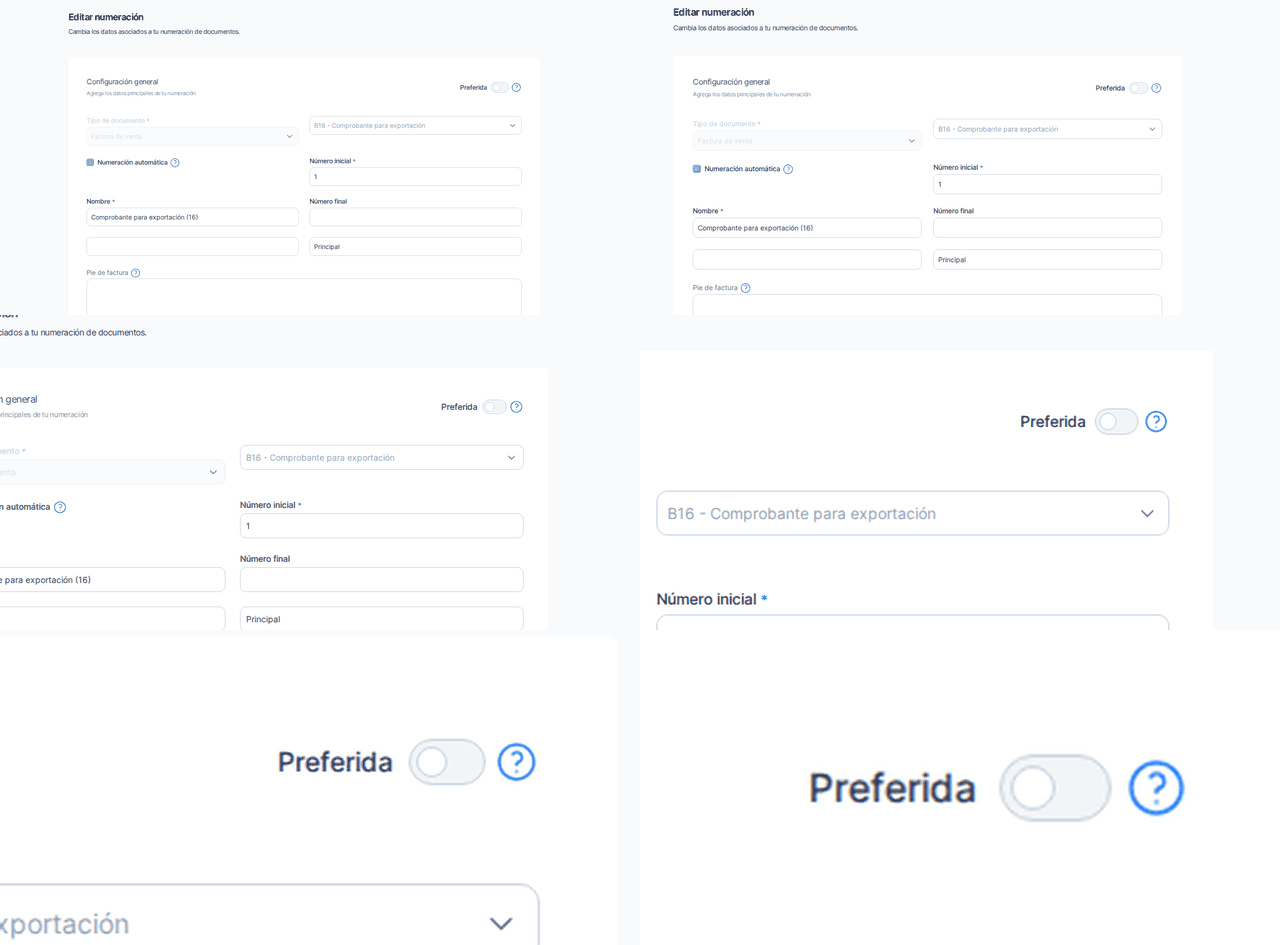
Marca Preferida si quieres que sea la de siempre
Si activas el interruptor Preferida, esa numeración pasa a ser la que HolaBill usa por defecto al crear tus facturas. Es útil si la mayoría de tus ventas son de consumo y quieres que salga B02 automáticamente.
Guarda y verifica
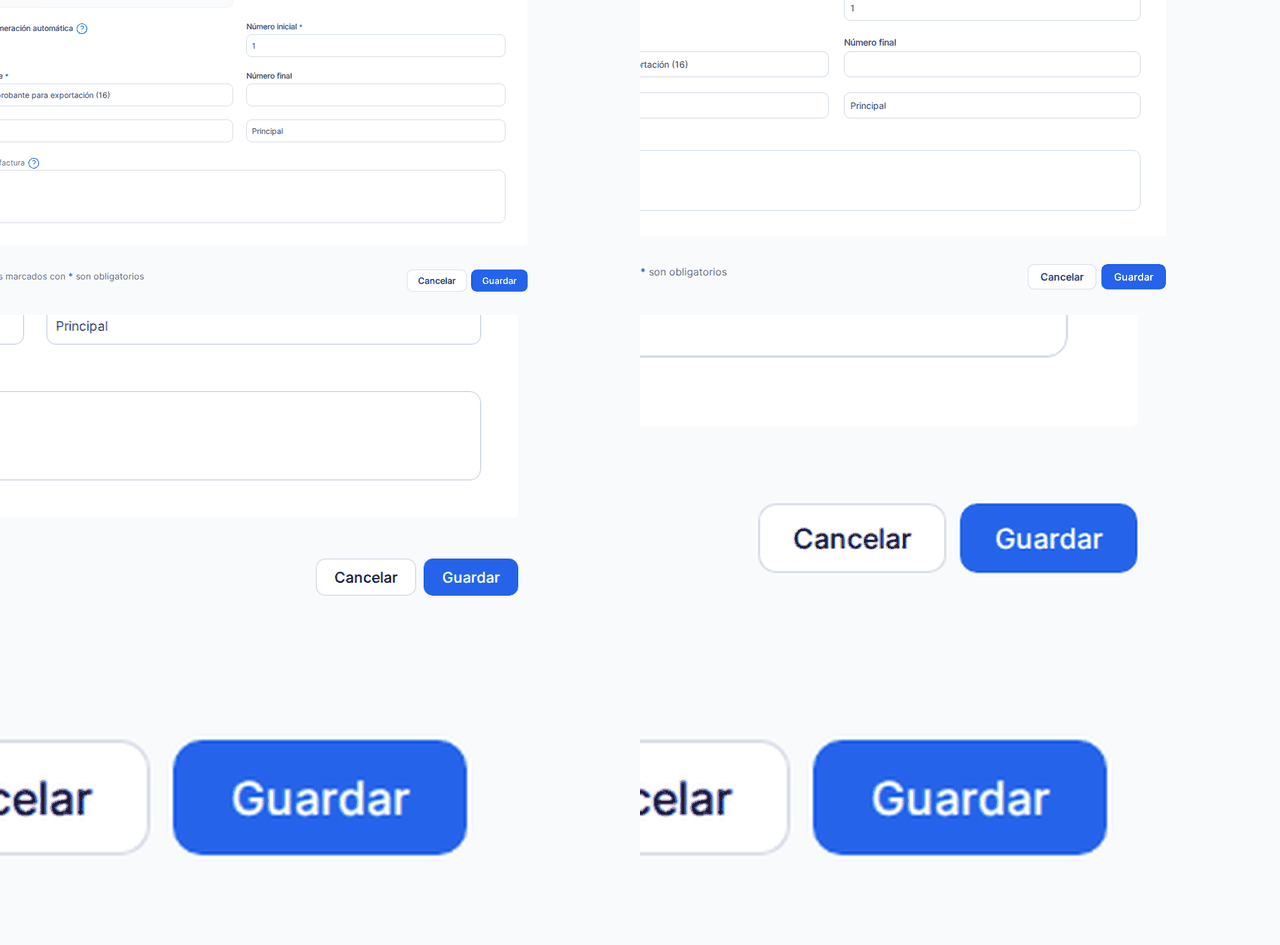
Pulsa Guardar para aplicar los cambios. De vuelta en la tabla verás la numeración actualizada y la columna Preferida reflejará tu ajuste. La próxima factura nueva usará tu configuración.
¿Te trabaste en algún paso?
Bill te acompaña por WhatsApp y te responde lo que la guía no cubra.
📚 Profundiza en el blog
Preguntas frecuentes
¿Qué es una numeración de comprobantes?
Es el control que le dice a HolaBill qué tipo de comprobante emites (crédito fiscal B01, consumo B02, exportación y otros) y qué número sigue. Funciona como un talonario digital: define el prefijo, el siguiente número y si es la preferida de tu cuenta. Si quieres el detalle, te explico qué es un NCF.
¿Puedo editar una numeración si ya emití facturas con ella?
Sí. Puedes cambiar el nombre, el pie de factura o marcarla como preferida sin problema: las facturas ya emitidas conservan el comprobante y el número con el que salieron. Solo evita mover el Número inicial o el Número final si ya tienes facturas, para no saltarte la secuencia.
¿Y si lo que quiero es crear una numeración nueva?
Eso es otro flujo. La creación sirve cuando necesitas un tipo de comprobante que no tienes, como exportación o gubernamentales; la edición es para ajustar una que ya existe. Te guío en cómo crear una numeración en HolaBill.
¿Qué es la numeración Preferida y cómo se cambia?
Es la que HolaBill usa por defecto cuando creas una factura nueva, para que no tengas que elegirla cada vez. Se cambia desde la misma ventana de edición: activa el interruptor Preferida en la numeración que quieras y guarda. Tus facturas nuevas saldrán con esa.
Más en Facturación electrónica
¿Resolví tu duda?
¿No encontraste lo que buscas?
💬 Escríbele a Bill por WhatsApp